Le logiciel SPX Engineering
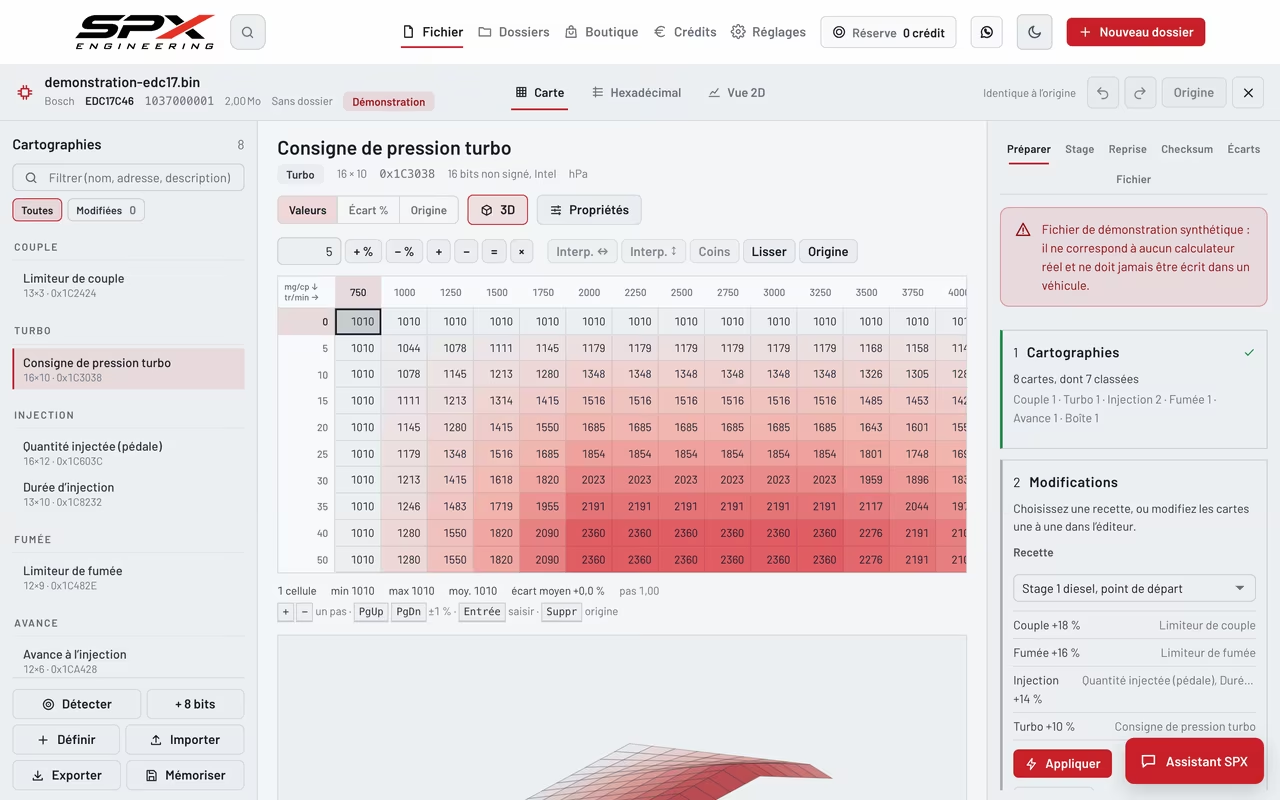
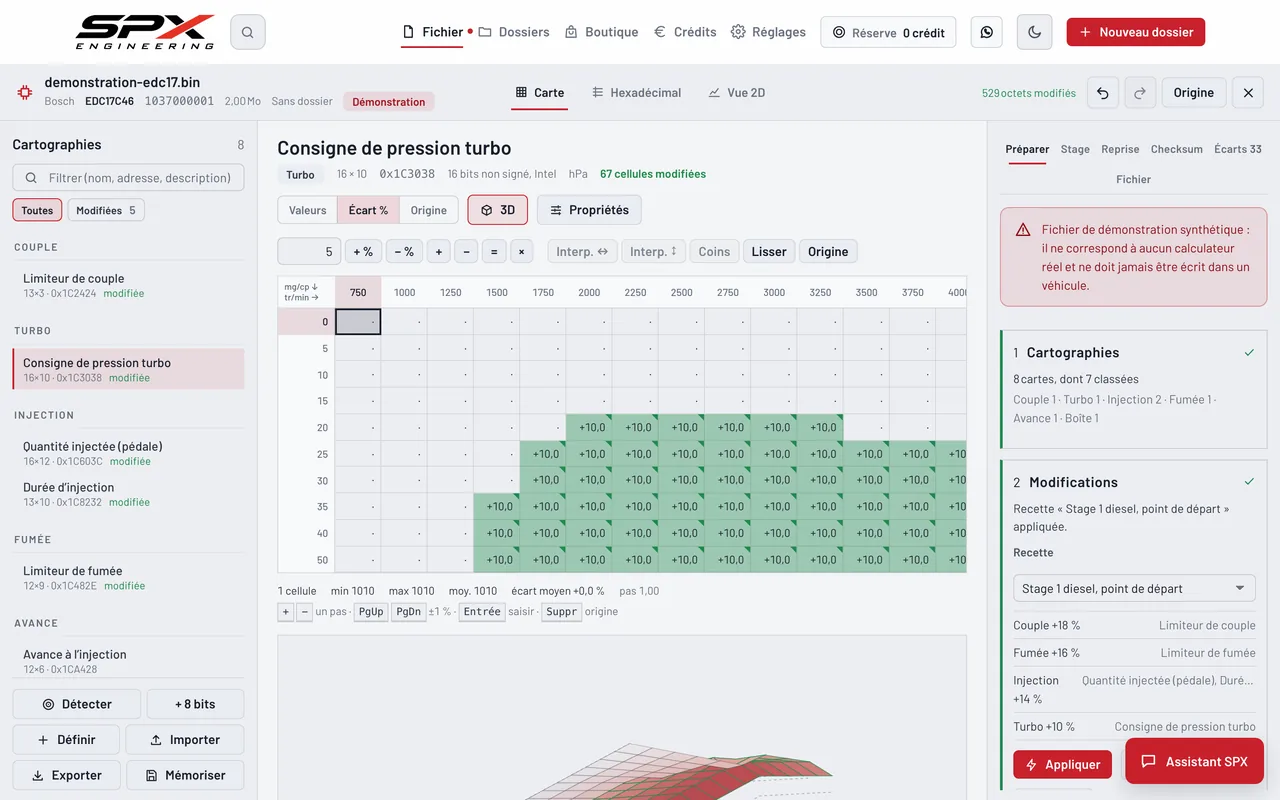
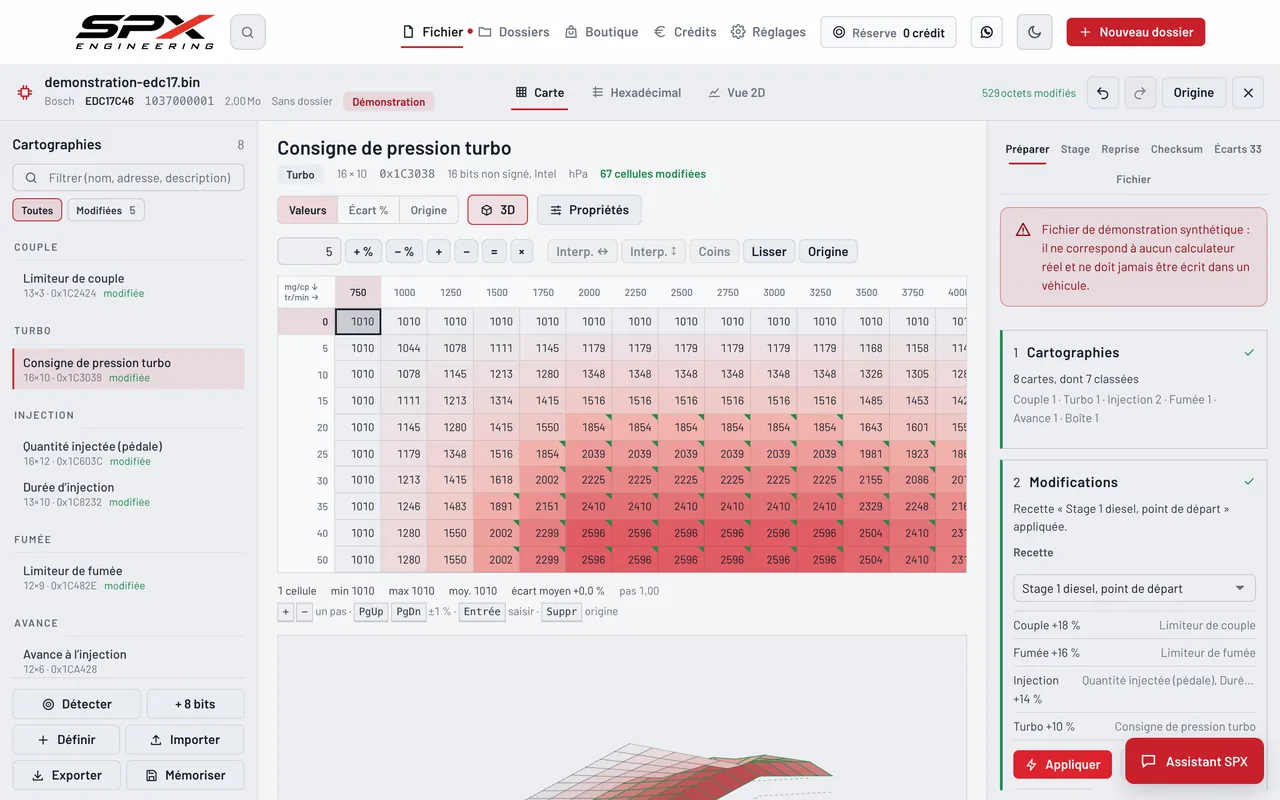
L’écran Fichier du logiciel SPX Engineering, sur ordinateur : la liste des cartographies, l’éditeur de la consigne de pression turbo avec sa surface 3D, et le panneau Préparer.
L’écran Fichier, un fichier ouvertÀ gauche les cartographies trouvées dans le fichier, classées par famille ; au centre la carte choisie, ses valeurs et sa surface en trois dimensions ; à droite la préparation, étape par étape.

SPX Engineering prépare à la main les fichiers des calculateurs moteur, pour ses clients et pour d’autres professionnels de la reprogrammation. Odratta a conçu son logiciel : l’écran Fichier, où le préparateur ouvre la lecture du calculateur, nomme ses cartographies, applique une recette Stage et contrôle le fichier avant écriture ; les dossiers de l’atelier ; la commande en ligne des professionnels, avec leur espace et celui de l’équipe ; et le site public, avec son simulateur.

Métier
Reprogrammation moteur, atelier et plateforme pour les professionnels
Zone
La Seyne-sur-Mer, Var
Projet
Création du logiciel et de la plateformeen ligne depuis octobre 2026
Mis en avant
  • Le fichier lu, ses cartographies détectées et nommées, l’éditeur de cartes, la vue 3D et l’hexadécimal
  • La préparation en quatre étapes, des cartes aux sommes de contrôle, avec un rapport joint au dossier
  • La commande d’un fichier en trois étapes pour les professionnels, livrée dans leur espace
  • Un espace Admin pour l’équipe, un espace client, un site public avec simulateur et boutique

Captures du 23 octobre 2026, logiciel à sa version en production, sur une instance de démonstration : données d’exemple fournies dans le logiciel et fichier calculateur synthétique, aucune donnée réelle de l’atelier ni de ses clients. Le site public est montré tel qu’il est en ligne.

L’écran Fichier, pas à pas

C’est l’accueil du logiciel, tel qu’il est aujourd’hui : une seule zone de dépôt avant l’ouverture, puis tout le travail sur le fichier dans un même écran. Les écrans suivent l’ordre d’une préparation, du dépôt au contrôle des sommes.
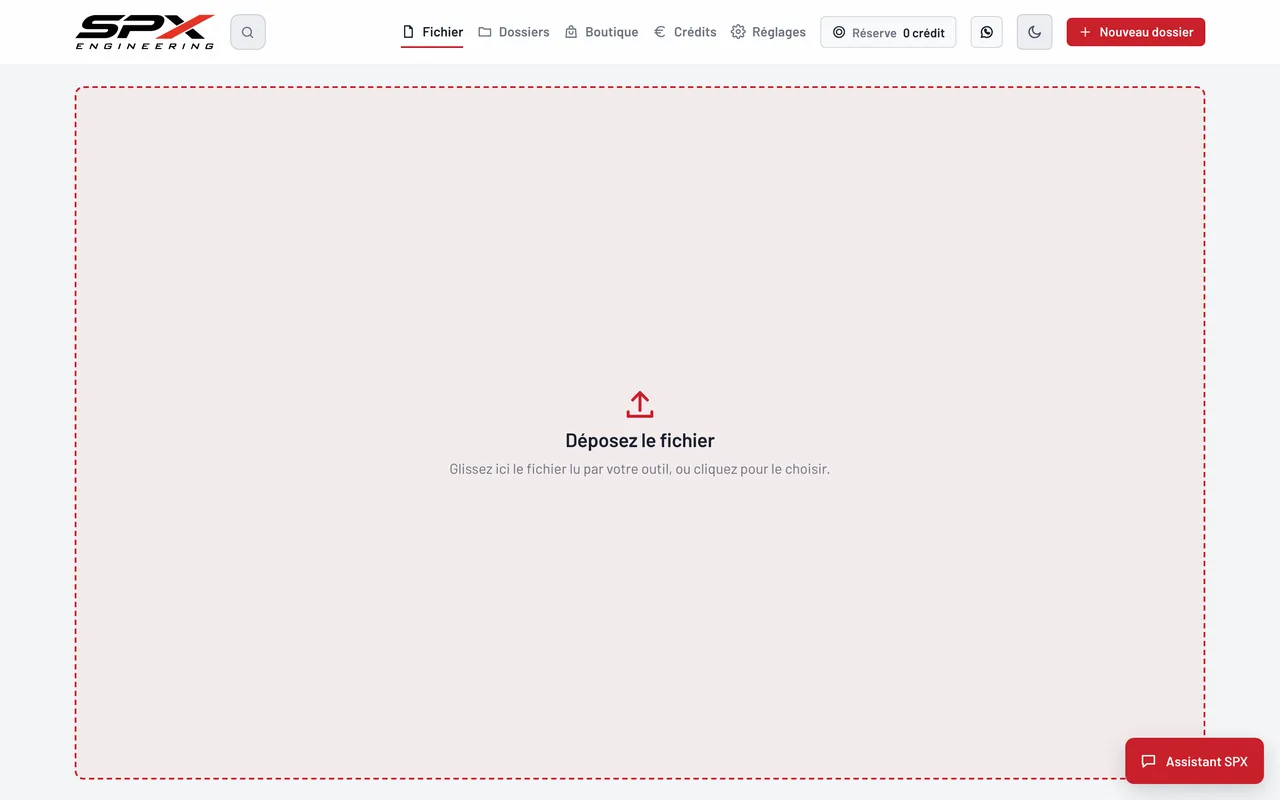
Écran « Déposez le fichier » du logiciel SPX Engineering, sur ordinateur.
Déposez le fichierAvant l’ouverture, rien d’autre qu’une zone de dépôt : glisser le fichier lu par l’outil de l’atelier, ou cliquer pour le choisir. Binaire brut, Intel HEX et Motorola S-record sont reconnus ; le calculateur est identifié à l’ouverture.
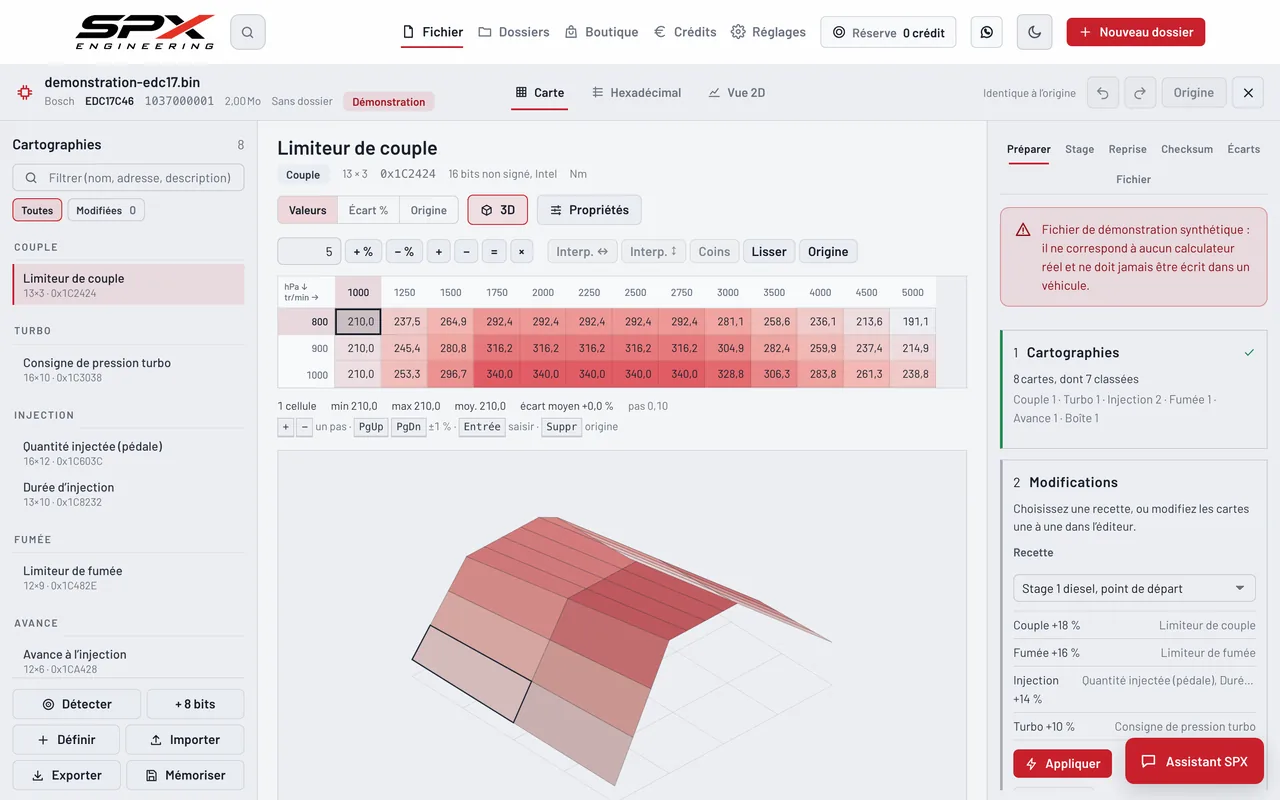
Écran « Les cartographies, trouvées et nommées » du logiciel SPX Engineering, sur ordinateur.
Les cartographies, trouvées et nomméesLes cartes détectées sont nommées d’après la bibliothèque de l’atelier ou, à défaut, d’après leur profil : limiteur de couple, consigne de pression turbo, limiteur de fumée, durée d’injection, avance. Chaque nom reste « à vérifier » jusqu’au « C’est bien ça » du préparateur.
Écran « L’éditeur de carte, en écart » du logiciel SPX Engineering, sur ordinateur.
L’éditeur de carte, en écartLa carte de la consigne de pression turbo, après la recette : la vue « Écart % » montre cellule par cellule ce qui a bougé par rapport à l’origine. Pourcentage, valeur, interpolations, lissage, retour à l’origine, saisie au clavier et copier-coller depuis un tableur.
Écran « Préparer, en quatre étapes » du logiciel SPX Engineering, sur ordinateur.
Préparer, en quatre étapesLe panneau de droite déroule la préparation : les cartographies, la recette Stage appliquée d’un clic et annulable, les contrôles avant écriture, puis l’enregistrement dans le dossier ou le téléchargement, avec le rapport de préparation.
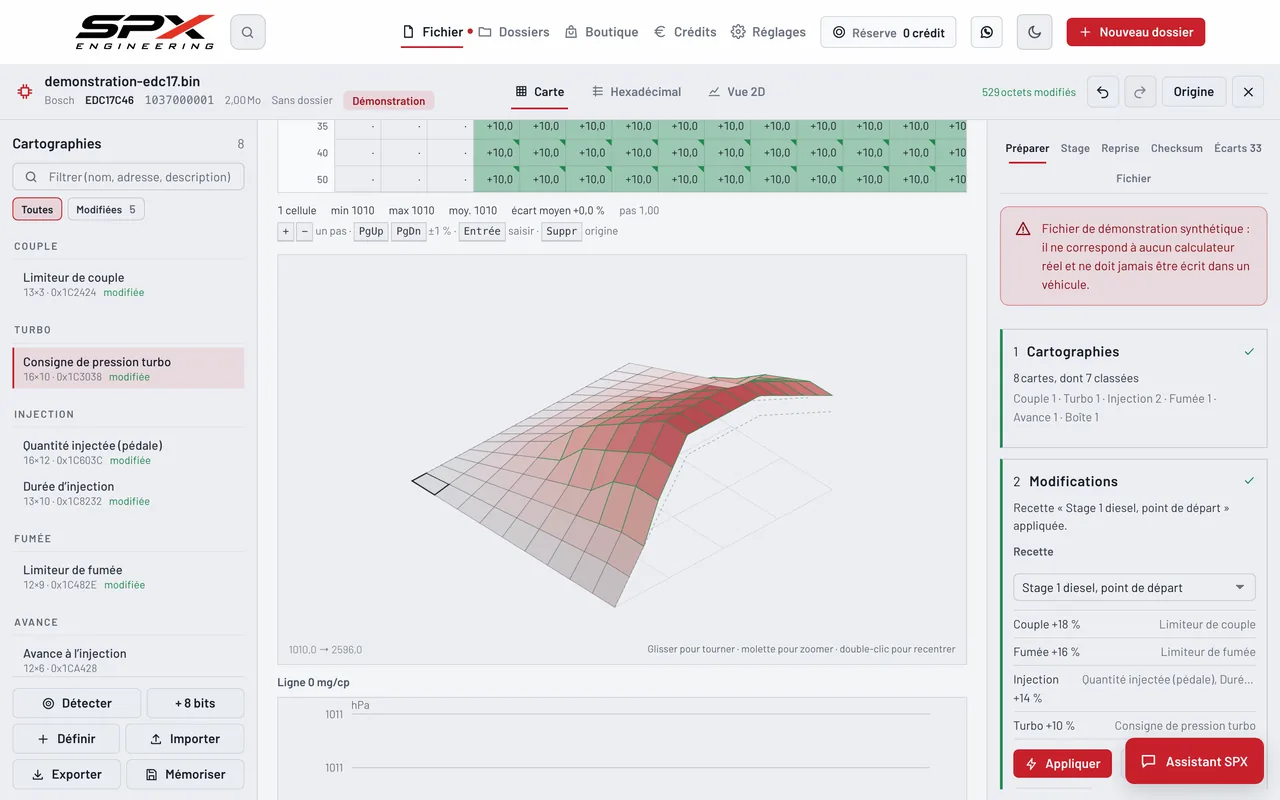
Écran « La surface en trois dimensions » du logiciel SPX Engineering, sur ordinateur.
La surface en trois dimensionsSous le tableau, la même carte en relief, à tourner à la souris : les zones modifiées se détachent en rouge, l’origine reste en grisé dessous. Un double-clic recentre.
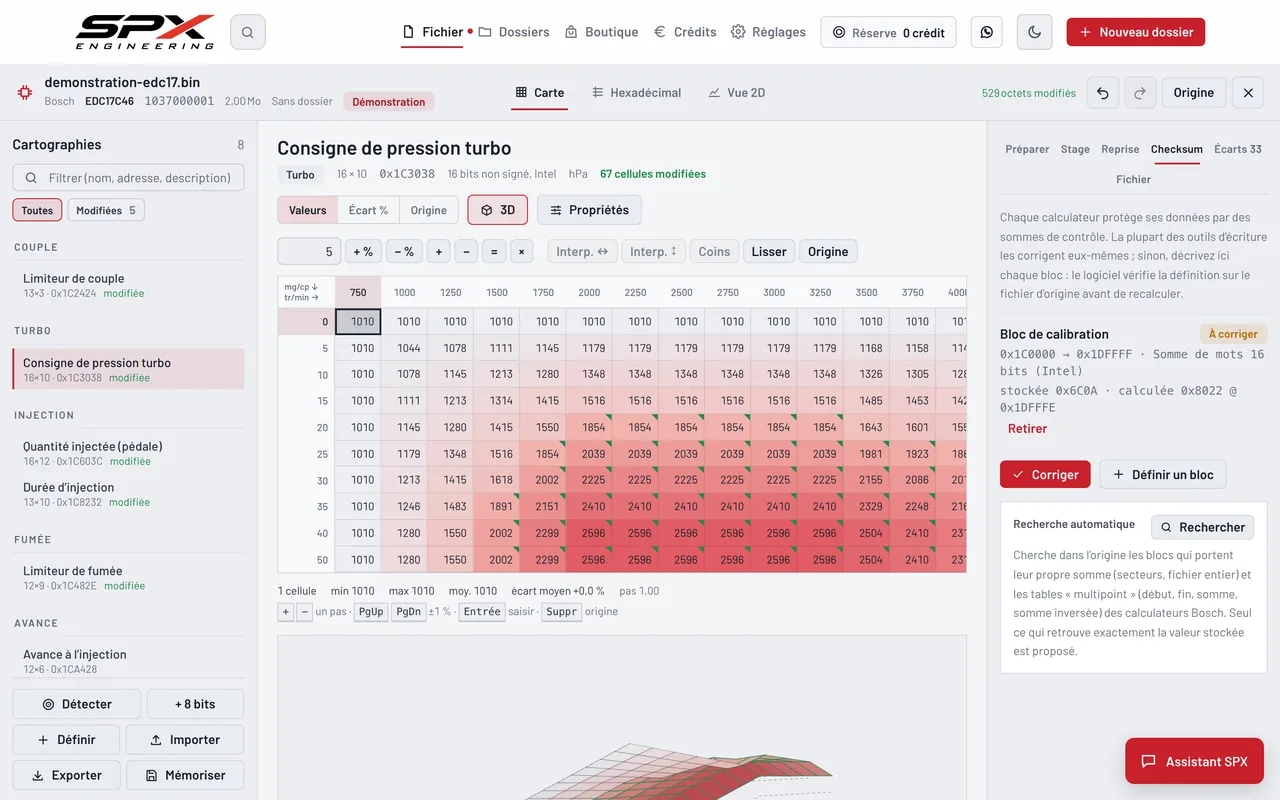
Écran « Les sommes de contrôle » du logiciel SPX Engineering, sur ordinateur.
Les sommes de contrôleChaque calculateur protège ses données par des sommes de contrôle. L’onglet Checksum retrouve les blocs qui portent la leur, les vérifie sur l’origine, signale ce qui est à corriger et le corrige d’un clic avant l’écriture.

Les autres vues du fichier

Le même fichier, regardé autrement : l’hexadécimal éditable avec sa recherche à jokers, la vue d’ensemble en deux dimensions, les recettes Stage par catégorie, la reprise d’une préparation précédente, la comparaison avec un fichier de référence et la fiche du fichier.
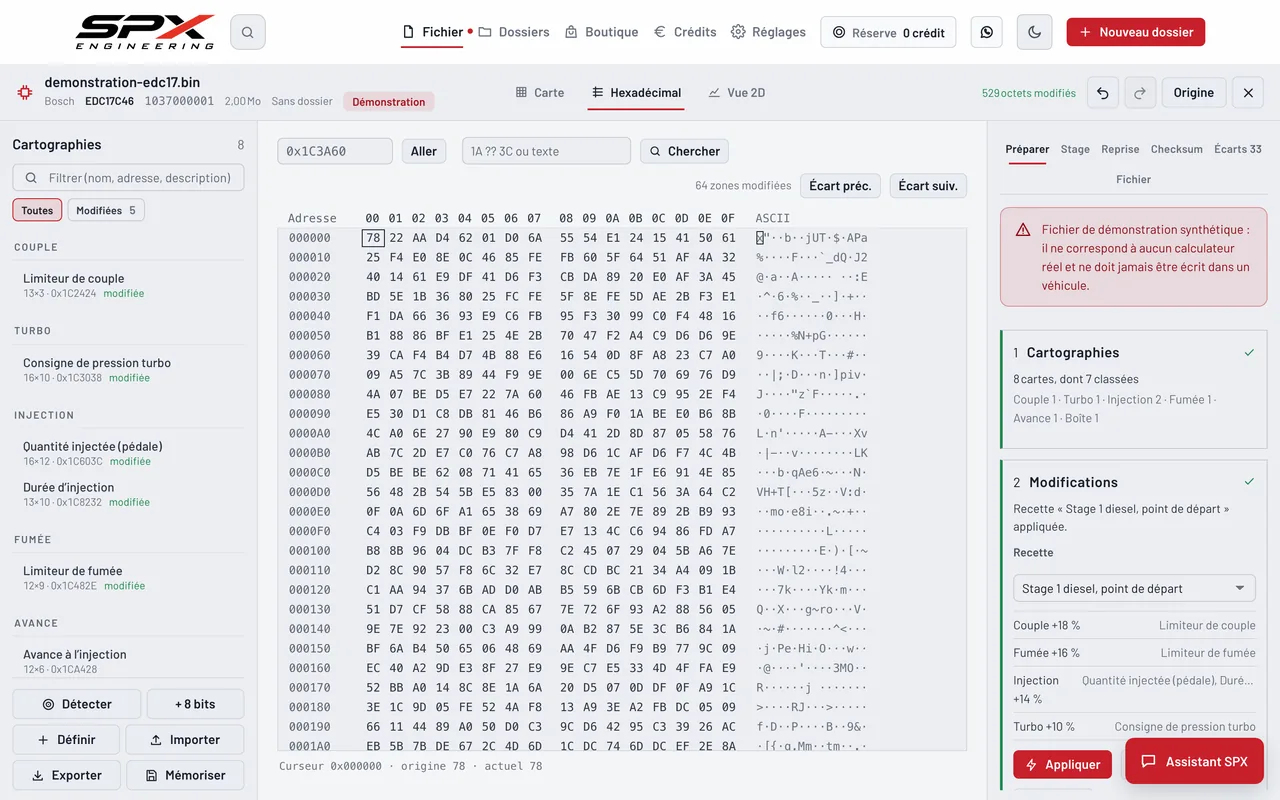
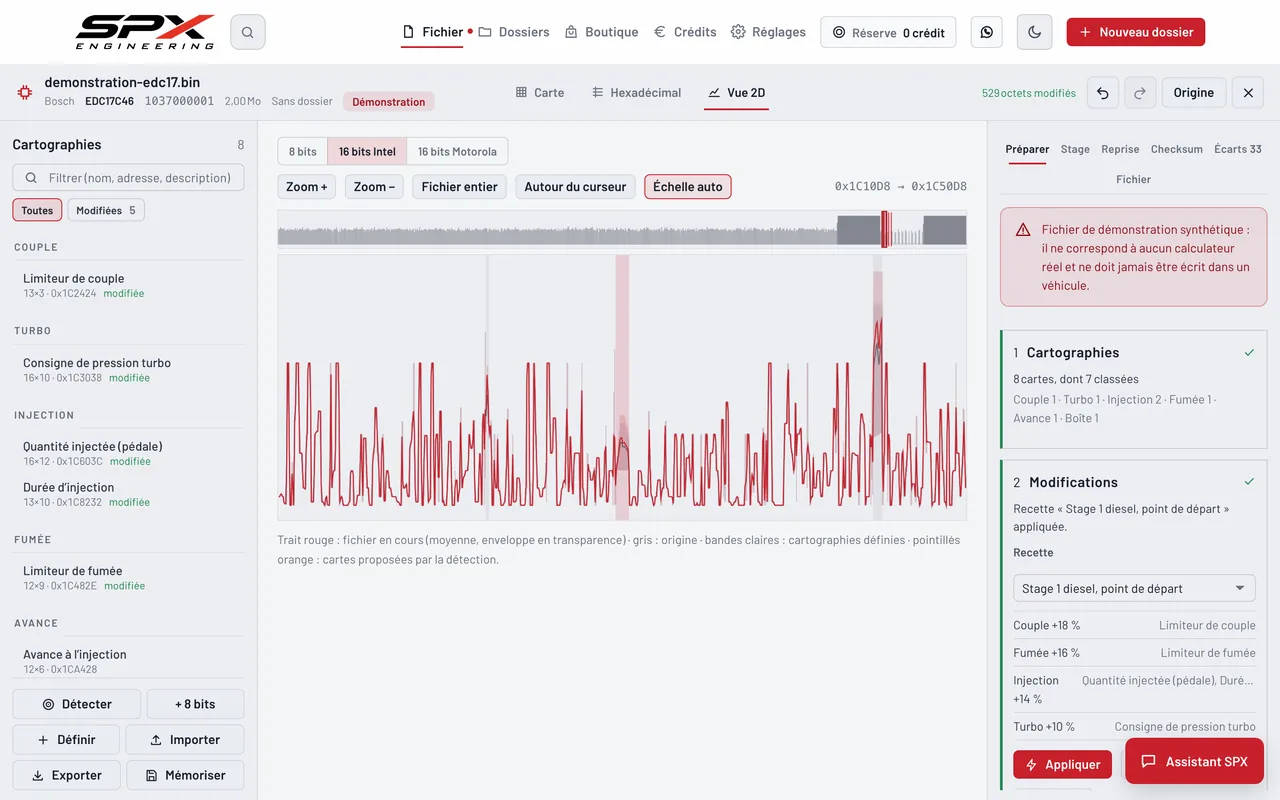
Écran « Hexadécimal » du logiciel SPX Engineering, sur ordinateur.
HexadécimalLe fichier octet par octet, éditable, avec une recherche hexadécimale à jokers (un demi-octet inconnu à la fois) et les cartes repérées dans la grille.
Écran « Vue 2D » du logiciel SPX Engineering, sur ordinateur.
Vue 2DTout le fichier en une image : les zones de données se lisent à l’œil, et une carte se définit à la main en les désignant.
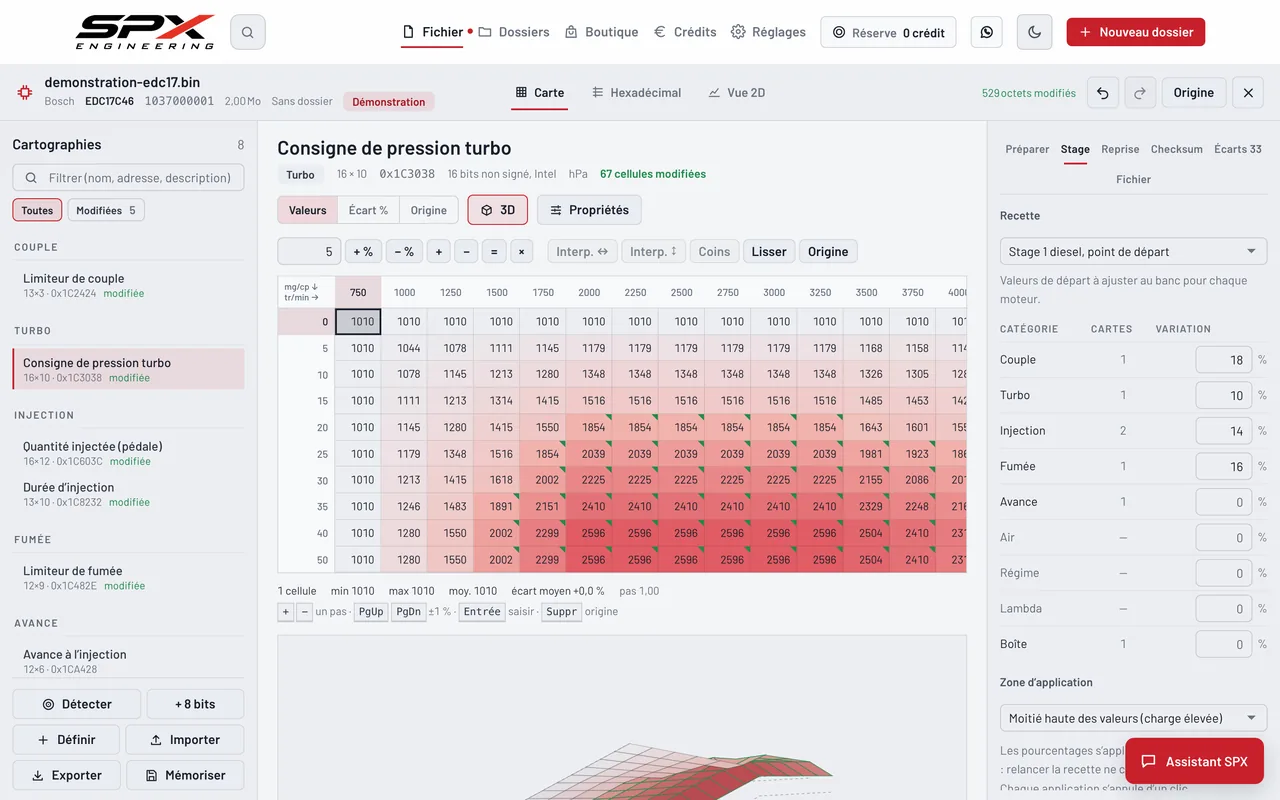
Écran « Les recettes Stage » du logiciel SPX Engineering, sur ordinateur.
Les recettes StageLes recettes de l’atelier, par catégorie : ce que chacune change, sur quelles cartes, et dans quelle proportion. Elles s’écrivent dans les Réglages.
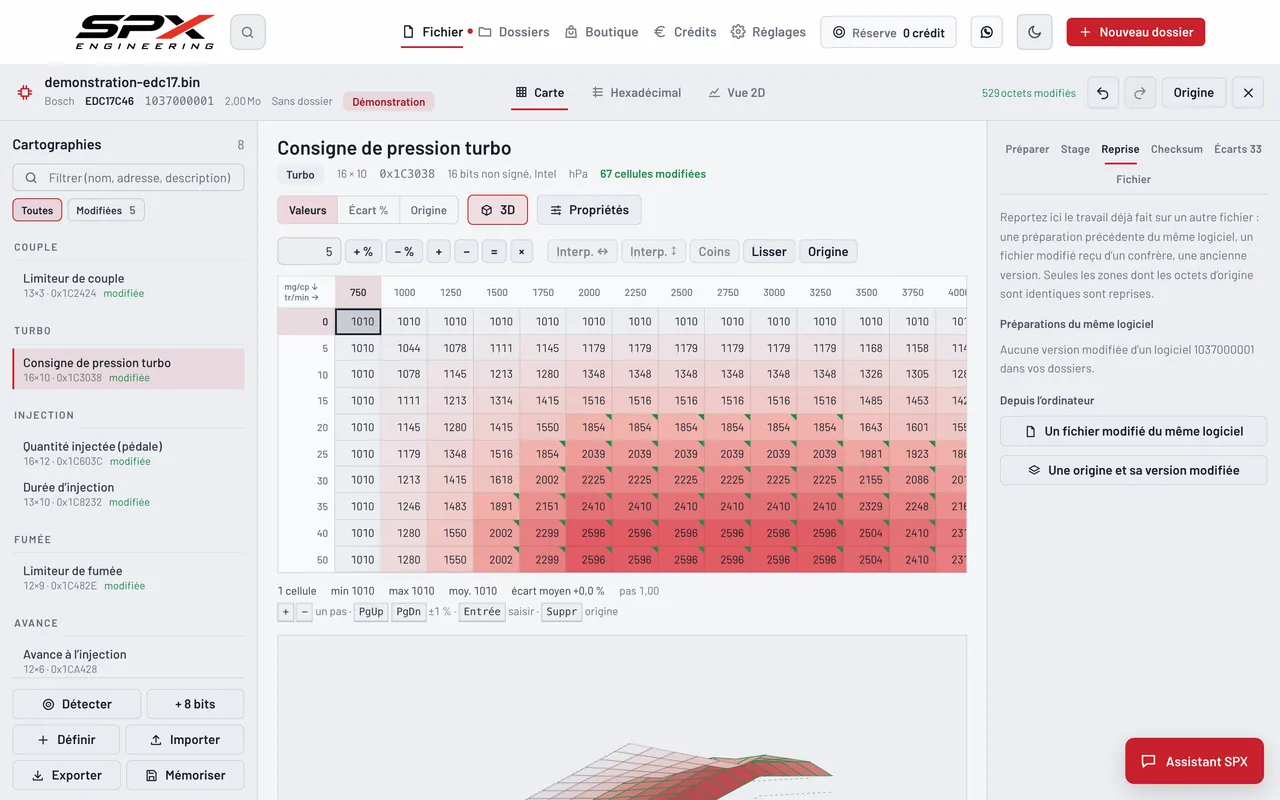
Écran « Reprendre une préparation » du logiciel SPX Engineering, sur ordinateur.
Reprendre une préparationLes modifications d’une préparation précédente, ou d’un autre fichier, reportées à la même adresse ou décalées, par zone ou par nom de carte.
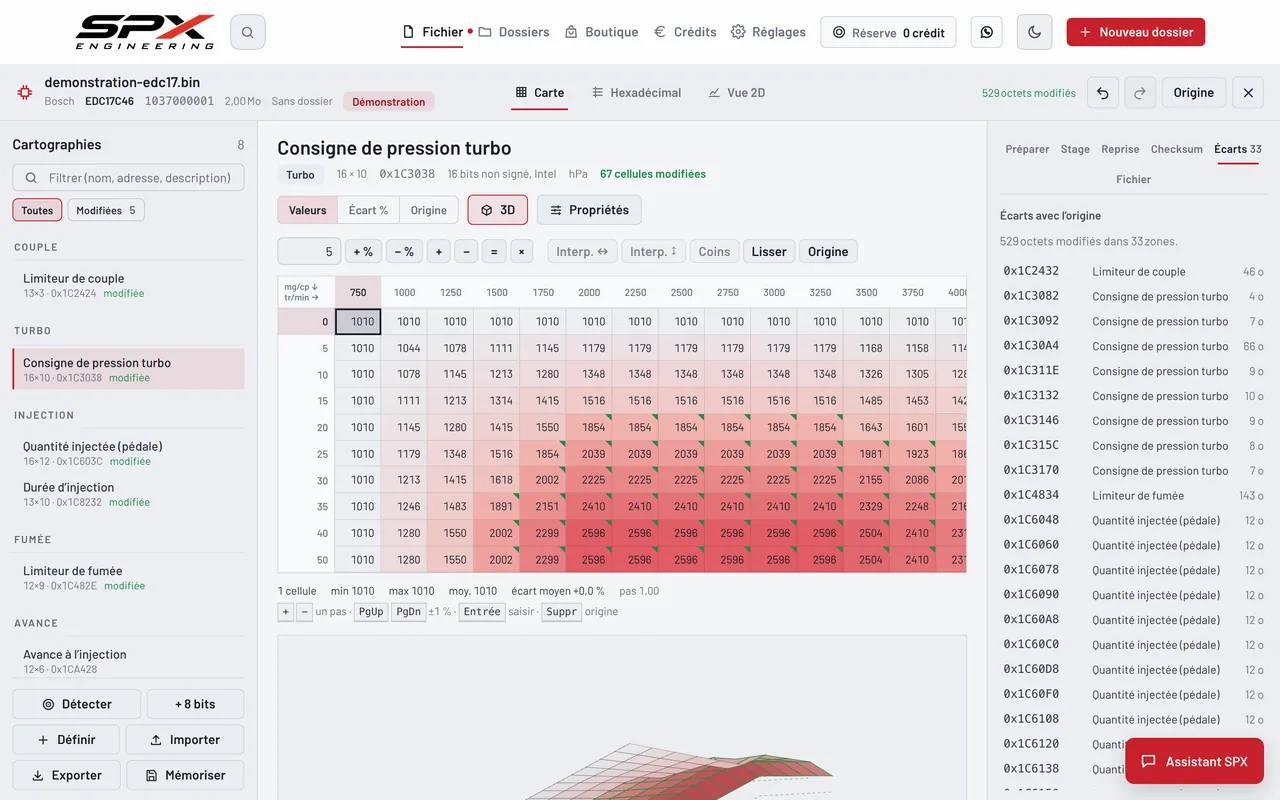
Écran « Les écarts » du logiciel SPX Engineering, sur ordinateur.
Les écartsFace à un fichier de référence : les octets qui diffèrent, les valeurs côte à côte, et la copie zone par zone.
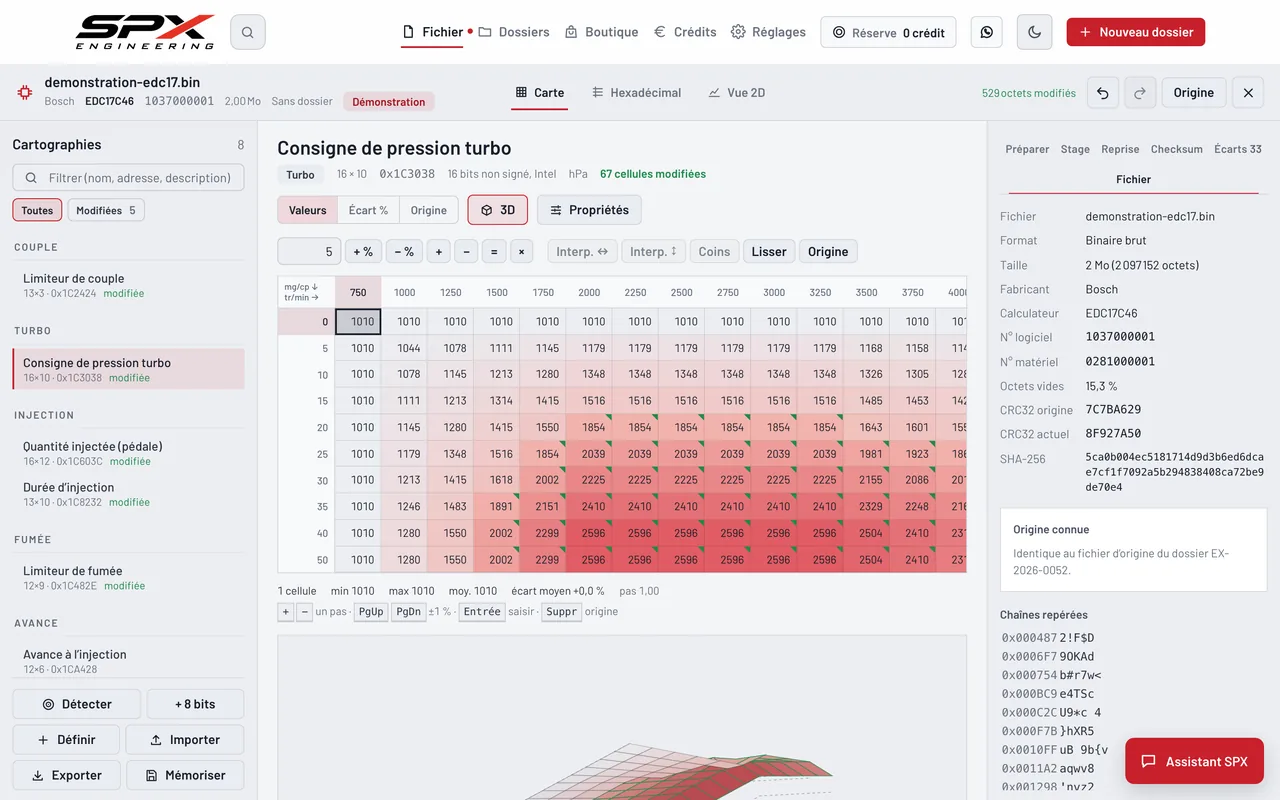
Écran « La fiche du fichier » du logiciel SPX Engineering, sur ordinateur.
La fiche du fichierLe calculateur identifié : famille, numéros de logiciel et de matériel, références, taille, empreinte, et le contrôle « fichier d’origine ? » face aux origines déjà lues.

Les dossiers de l’atelier

Chaque véhicule confié a son dossier : le client, la voiture identifiée par sa plaque, la prestation, le statut du reçu au livré, les fichiers lus et préparés, les échanges. La recherche rapide retrouve tout depuis n’importe quel écran.
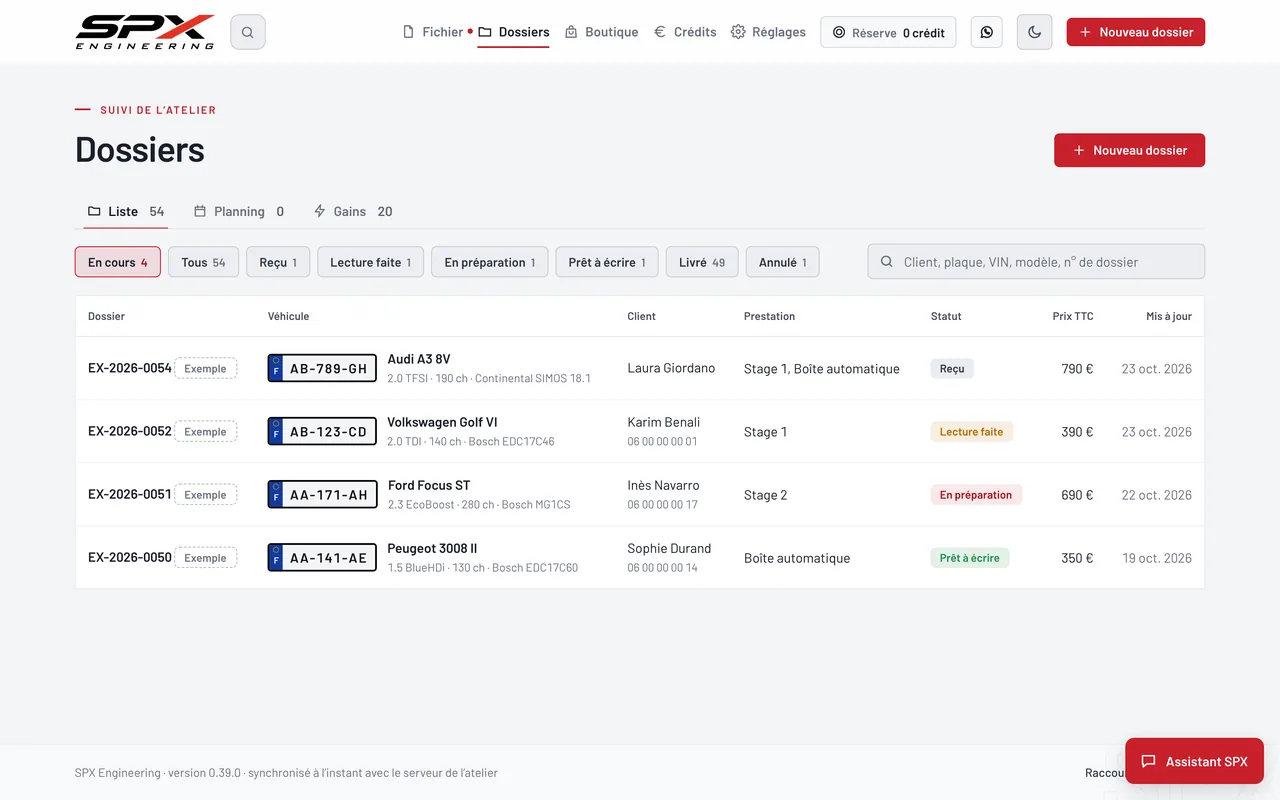
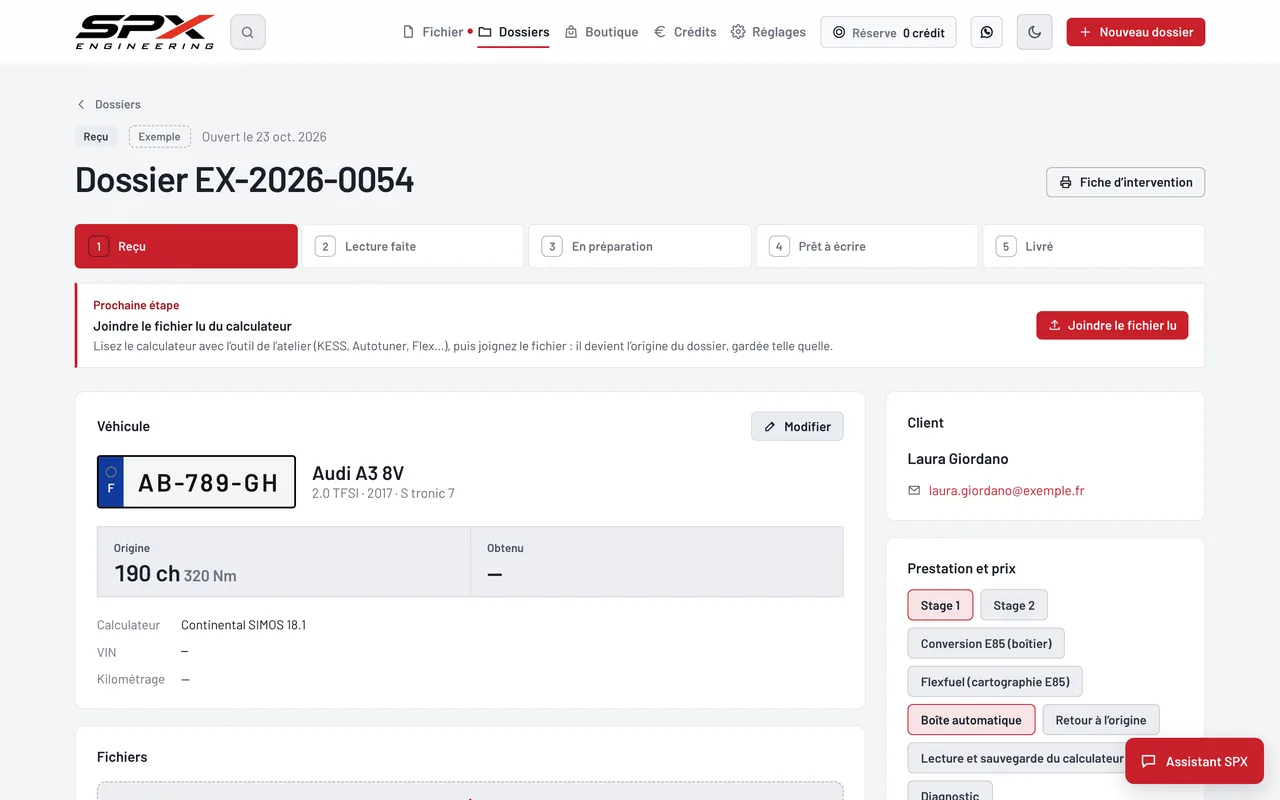
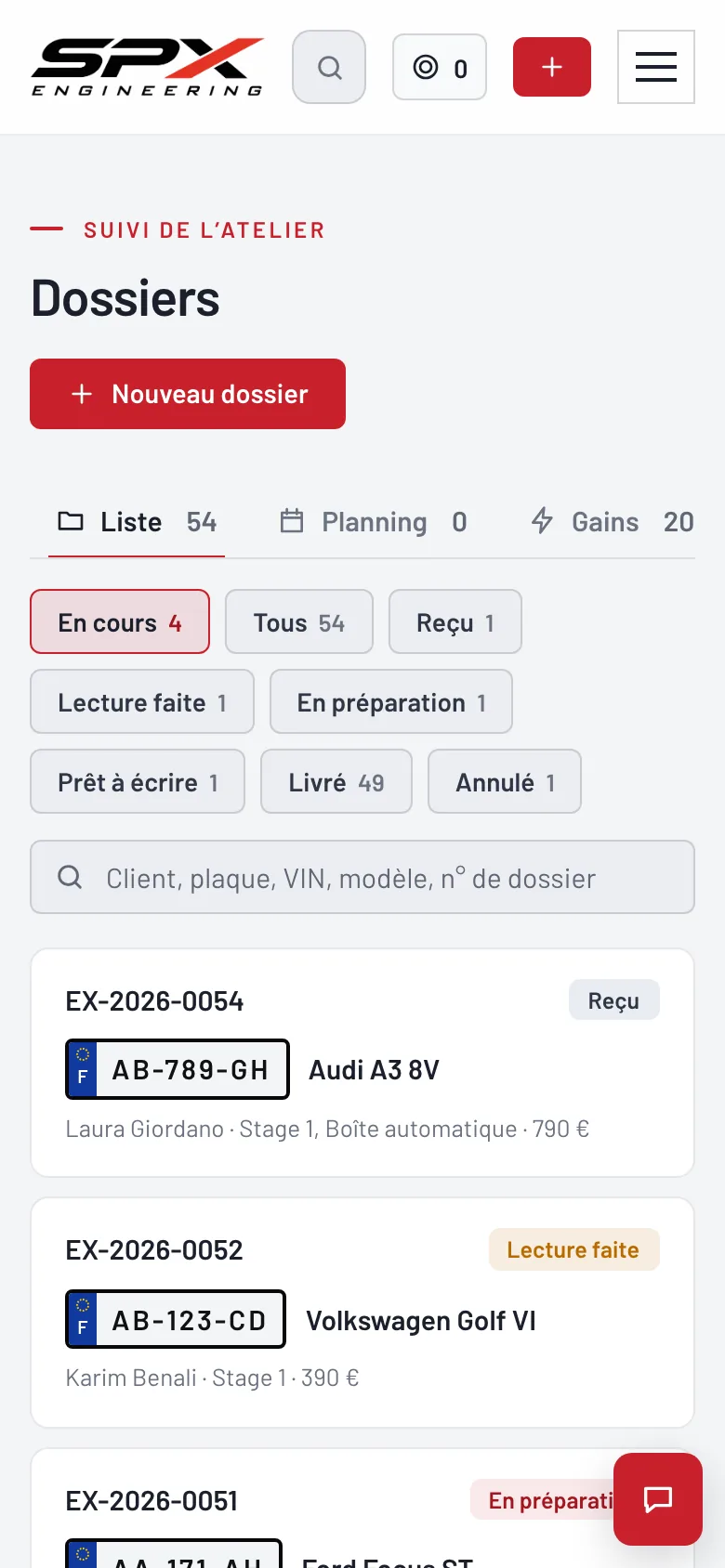
Écran « La liste des dossiers » du logiciel SPX Engineering, sur ordinateur.
La liste des dossiersLes dossiers en cours en tête, filtrés par statut : reçu, lecture faite, en préparation, prêt à écrire, livré. Véhicule, client, prestation et dernière mise à jour sur chaque ligne.
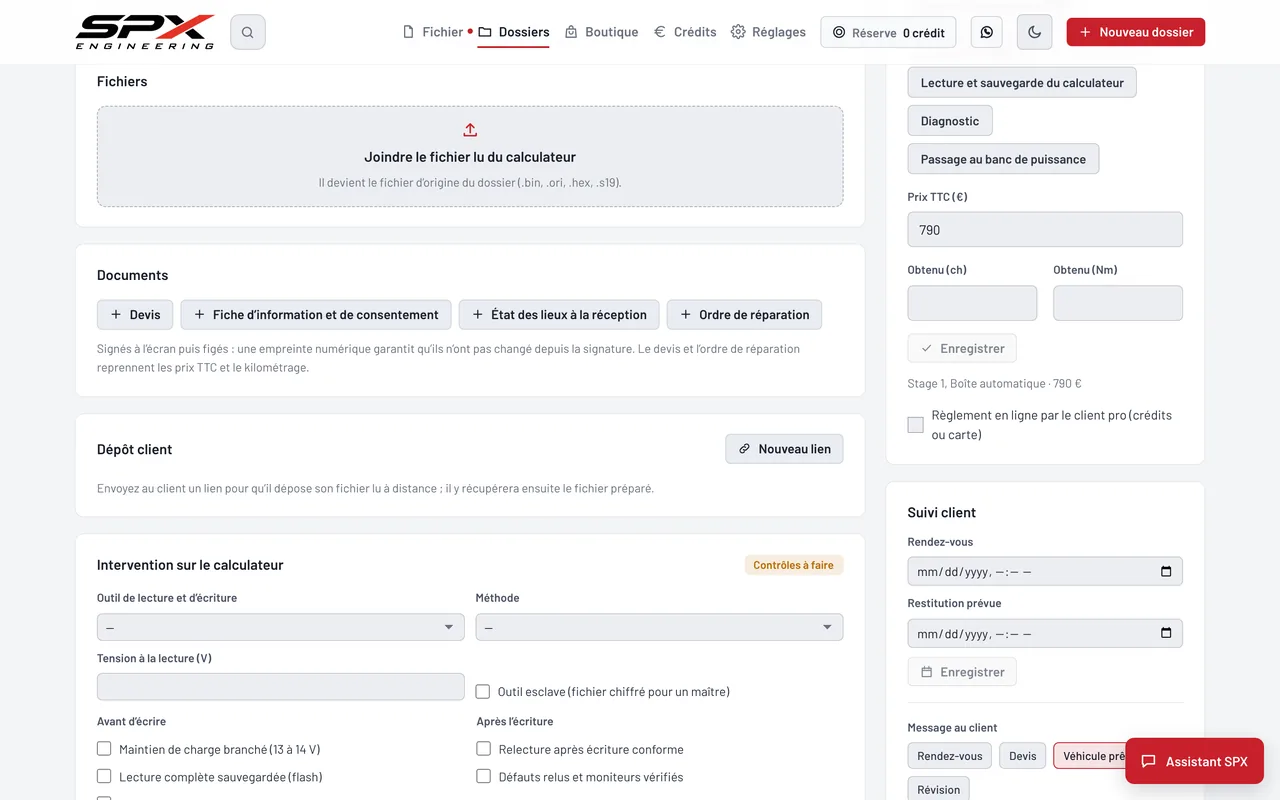
Écran « Un dossier » du logiciel SPX Engineering, sur ordinateur.
Un dossierLe véhicule et son client, le statut à faire avancer, les prestations, les fichiers du dossier et leur dépôt, les documents remis au client.
Écran « Le dossier, plus bas » du logiciel SPX Engineering, sur ordinateur.
Le dossier, plus basLa suite de la fiche : les fichiers lus et préparés, le dépôt du client, les notes et les échanges, dans l’ordre du temps.
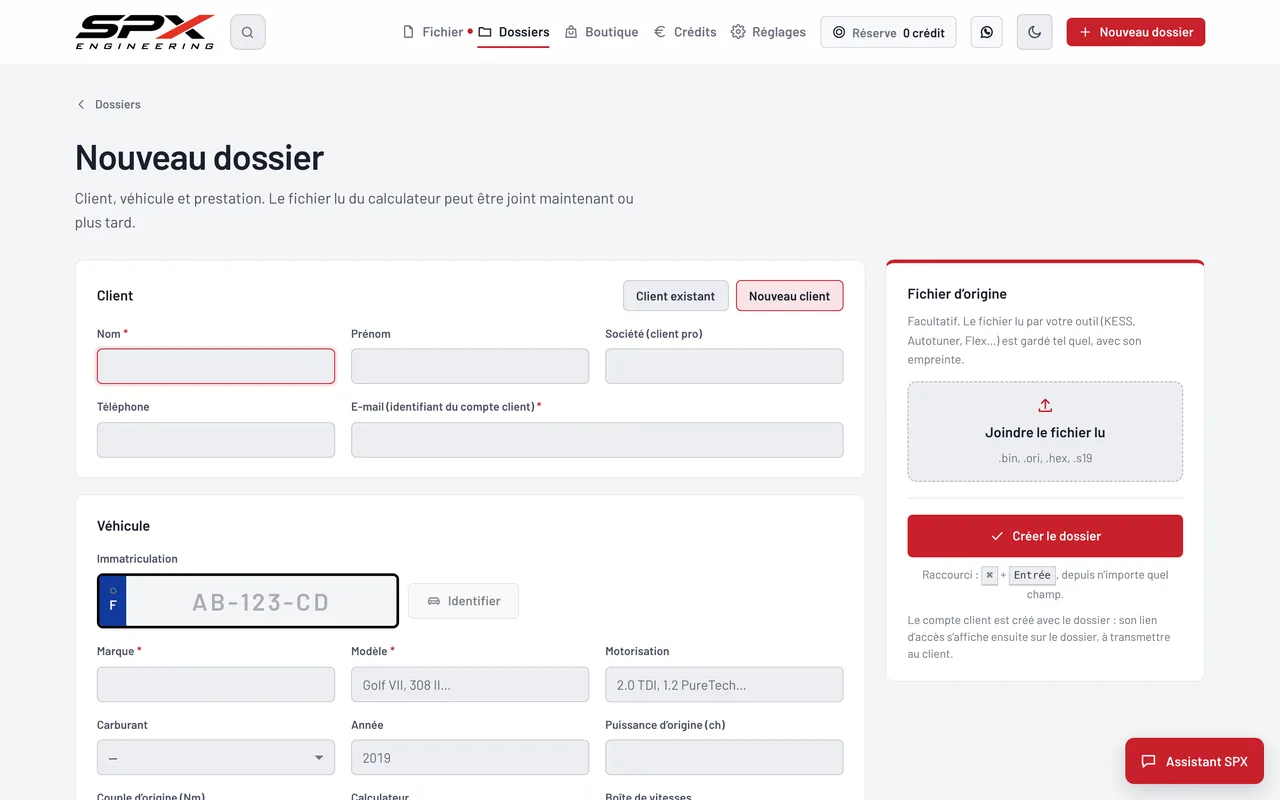
Écran « Nouveau dossier » du logiciel SPX Engineering, sur ordinateur.
Nouveau dossierLa plaque suffit : dès qu’elle est complète, la carte grise remplit marque, modèle, motorisation, année, puissance et boîte, sans écraser une saisie.
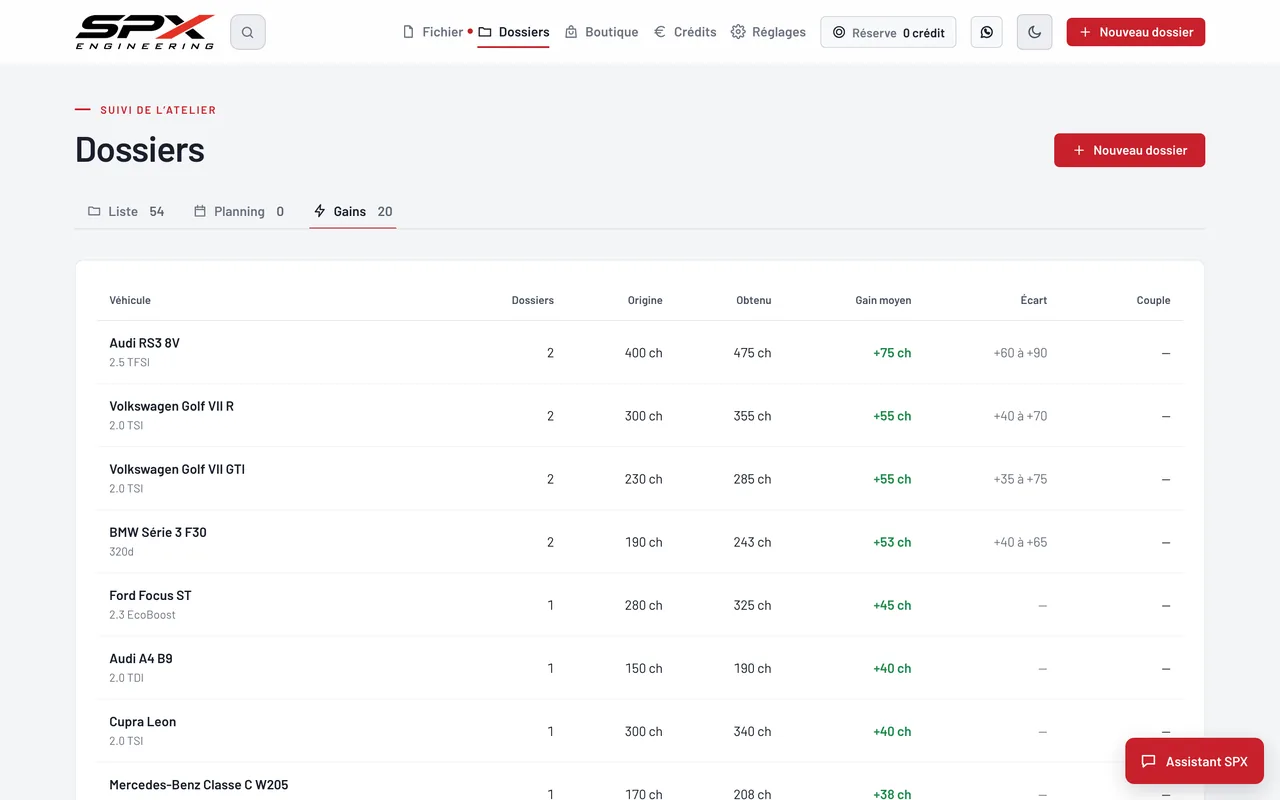
Écran « Les gains relevés » du logiciel SPX Engineering, sur ordinateur.
Les gains relevésPar dossier livré, la puissance et le couple d’origine puis après préparation, tels que l’atelier les a relevés.
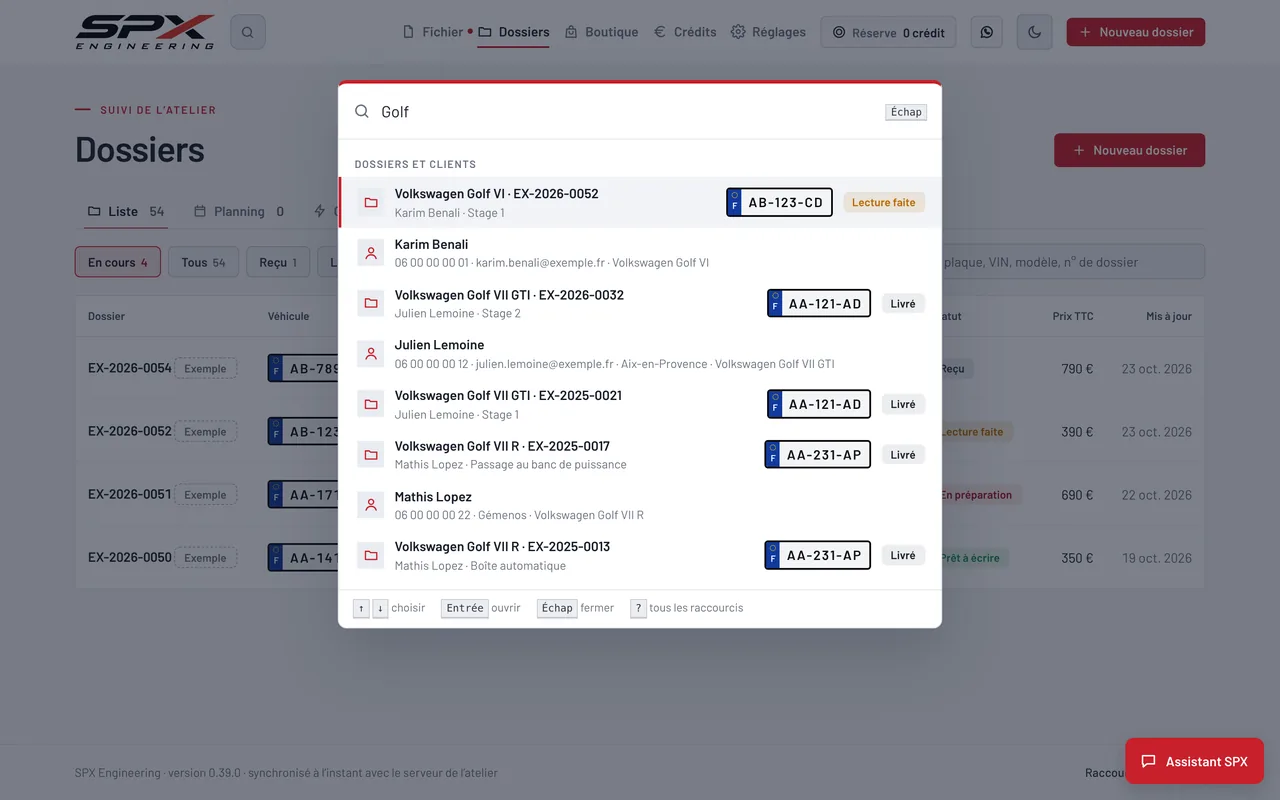
Écran « La recherche rapide » du logiciel SPX Engineering, sur ordinateur.
La recherche rapideCtrl K, ou « / » : une plaque avec ou sans tirets, un client, un téléphone, un numéro de dossier, un VIN, un écran ou une action.

Boutique, crédits et réglages

Un poste relié au serveur voit sa réserve de crédits dans l’en-tête. La Boutique du logiciel propose les services de SPX Engineering et les commande en trois étapes ; les Réglages tiennent les prestations, les recettes Stage, la sauvegarde et l’apparence.
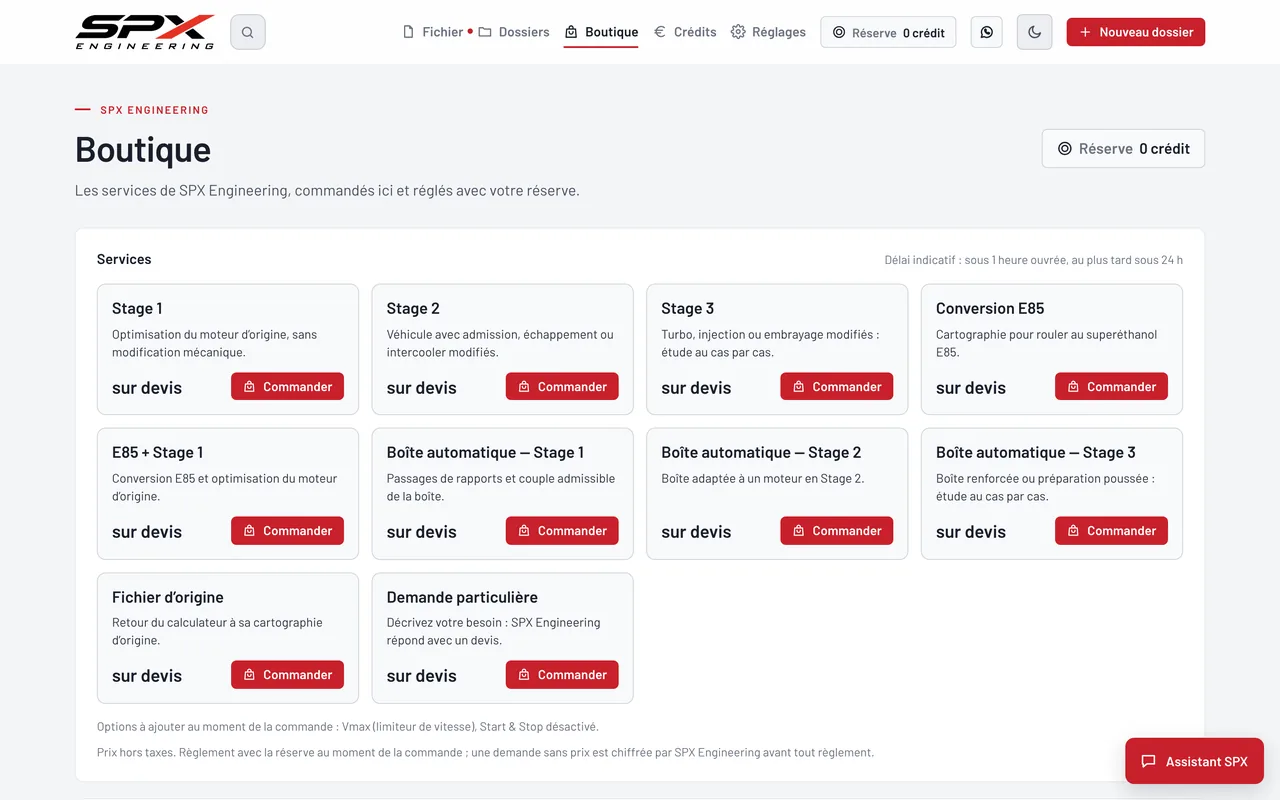
Écran « La Boutique du logiciel » du logiciel SPX Engineering, sur ordinateur.
La Boutique du logicielLes prestations du catalogue, avec leur délai, chacune avec son bouton « Commander » ; une prestation sans tarif est chiffrée par SPX avant tout règlement.
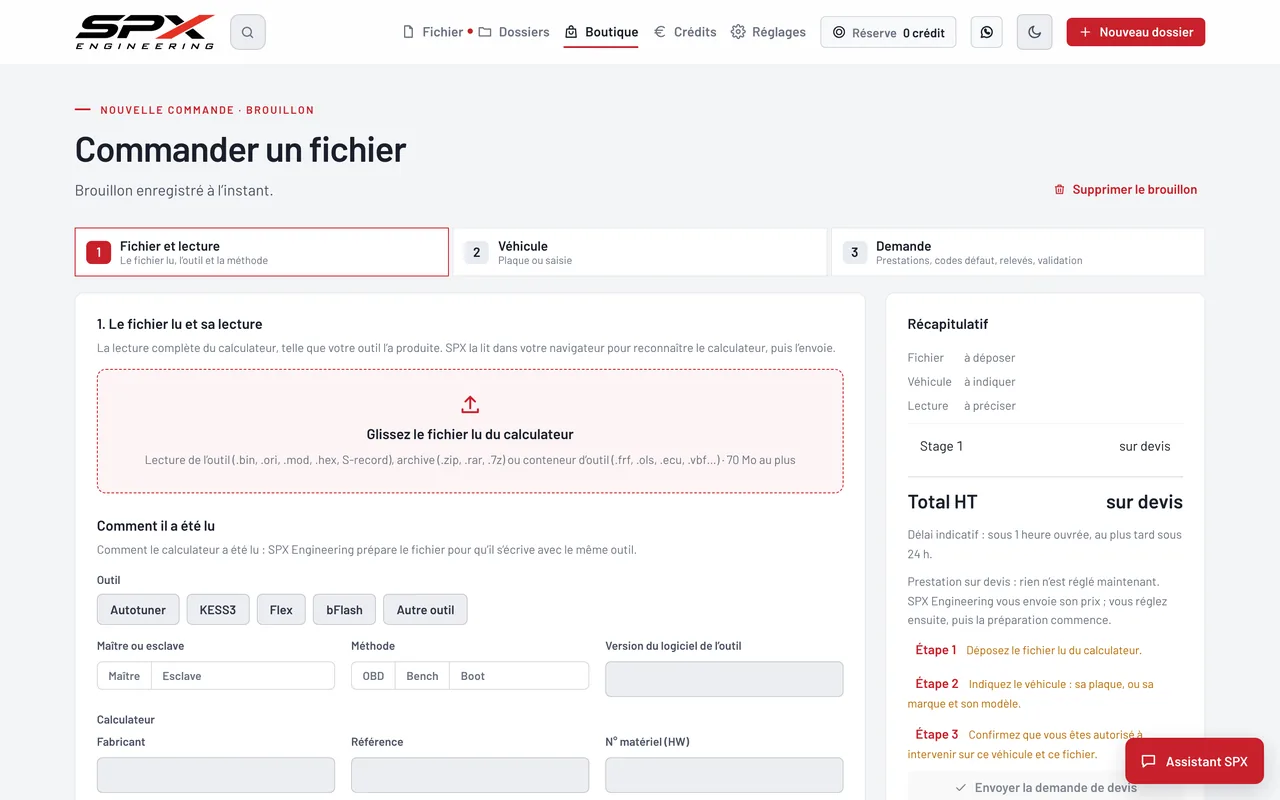
Écran « Commander un fichier » du logiciel SPX Engineering, sur ordinateur.
Commander un fichierLa même commande en trois étapes que dans l’espace client, montée dans le logiciel et réglée avec la réserve.
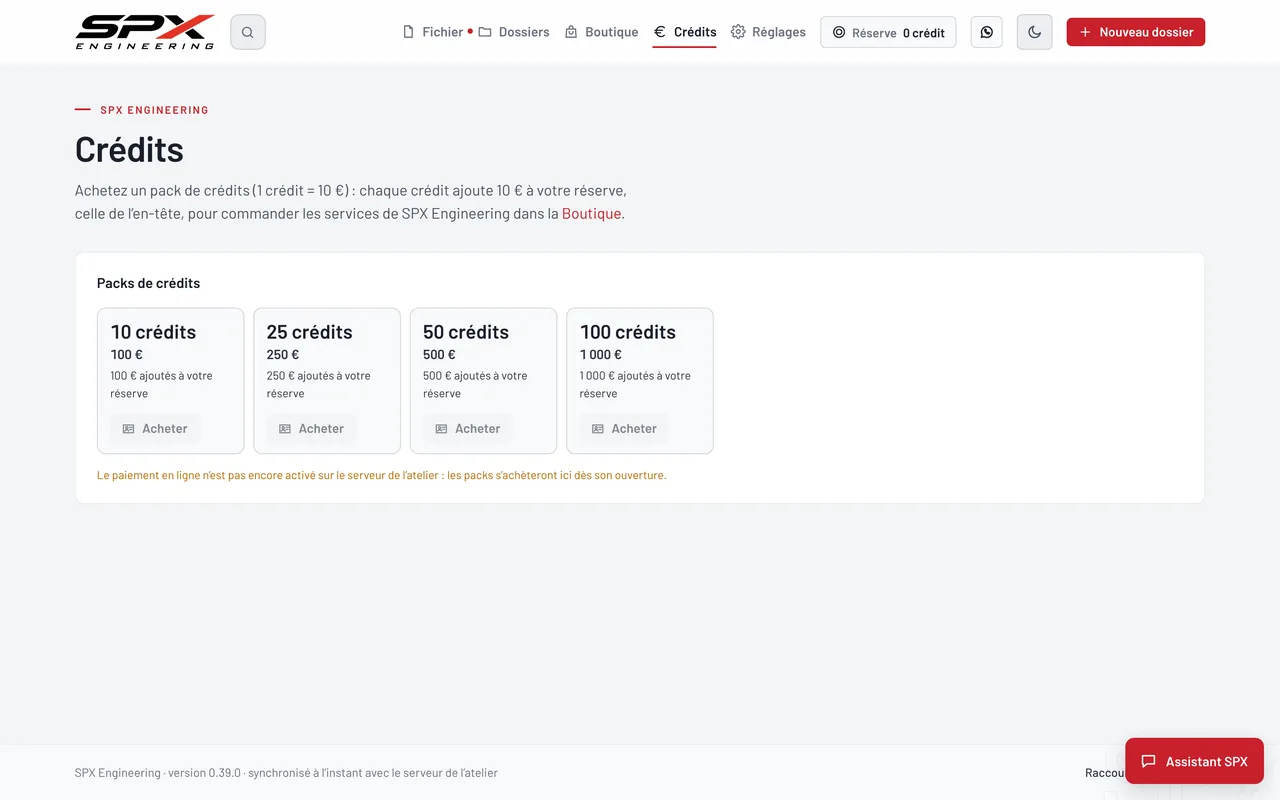
Écran « Les packs de crédits » du logiciel SPX Engineering, sur ordinateur.
Les packs de créditsLes packs qui alimentent la réserve, chacun avec les crédits ajoutés et le bonus offert ; l’achat se fait d’un clic.
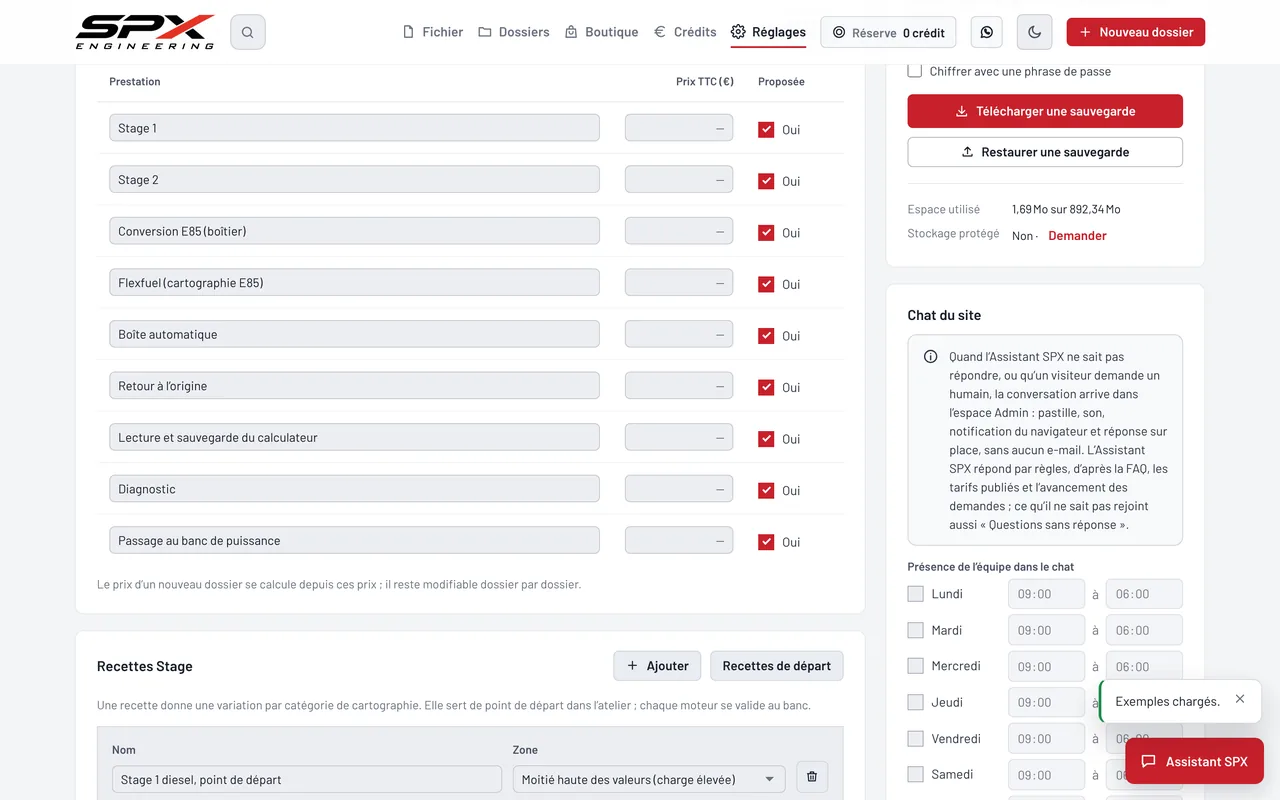
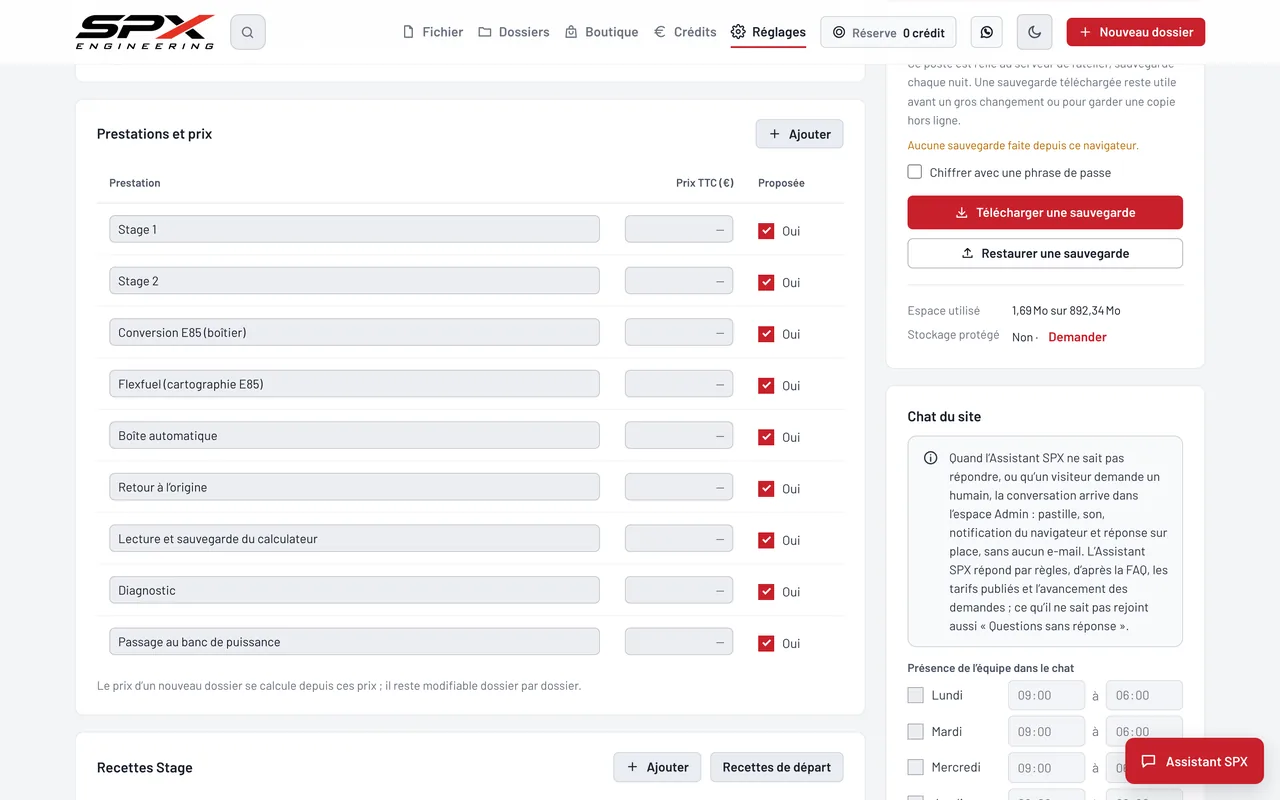
Écran « Prestations et prix » du logiciel SPX Engineering, sur ordinateur.
Prestations et prixLe catalogue de l’atelier, prestation par prestation, tel qu’il apparaît sur les dossiers et les documents remis au client.
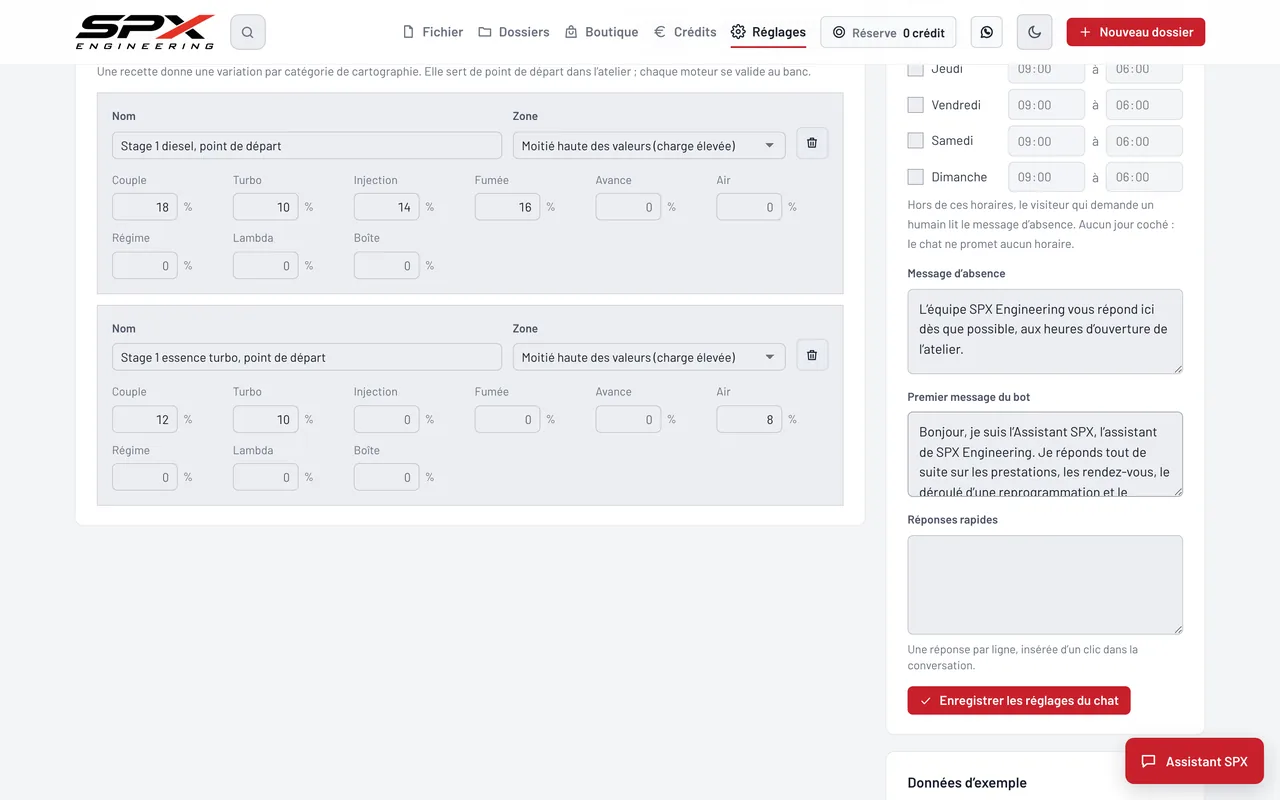
Écran « Les recettes Stage » du logiciel SPX Engineering, sur ordinateur.
Les recettes StageLes recettes de départ, diesel et essence turbo, modifiables : la famille de cartes et la proportion appliquée à chacune.
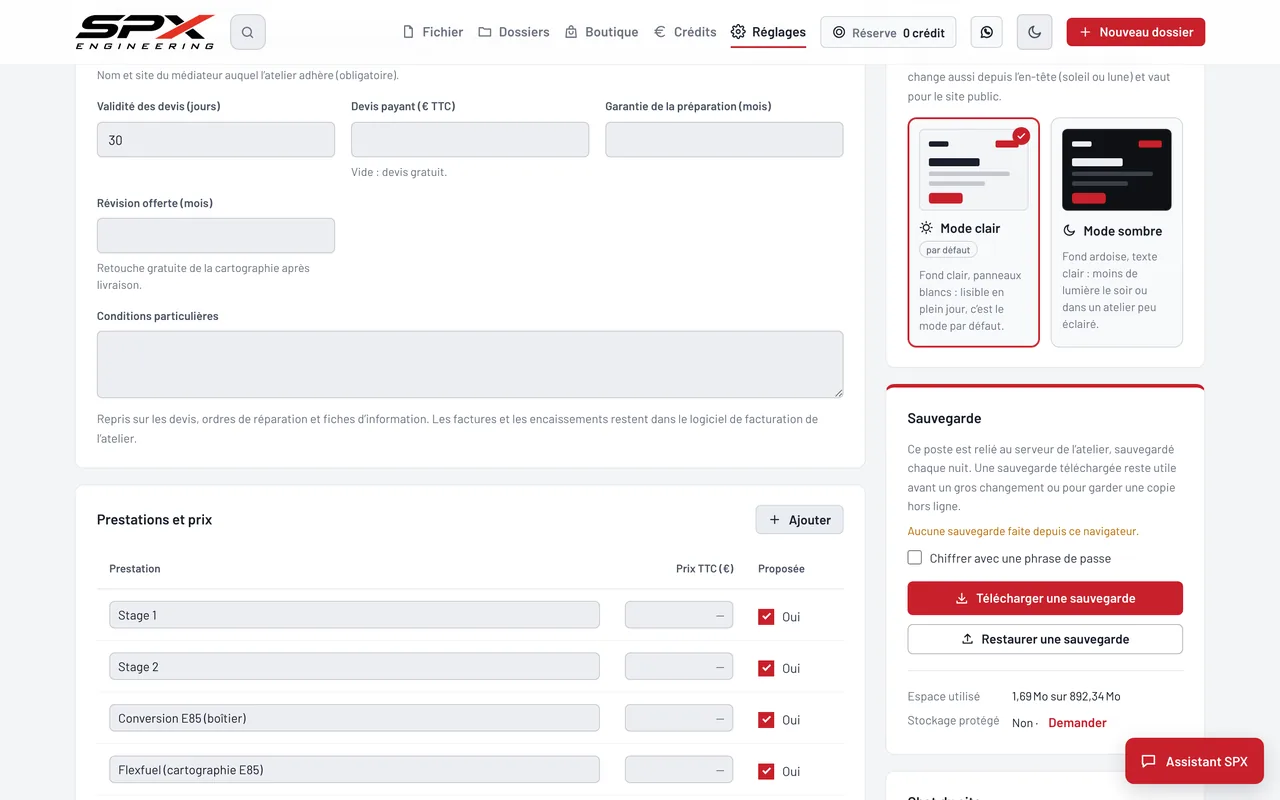
Écran « Apparence et sauvegarde » du logiciel SPX Engineering, sur ordinateur.
Apparence et sauvegardeMode clair ou sombre, sauvegarde complète du poste, chiffrée au besoin par une phrase de passe, rappel et restauration.

L’espace client : commander un fichier en trois étapes

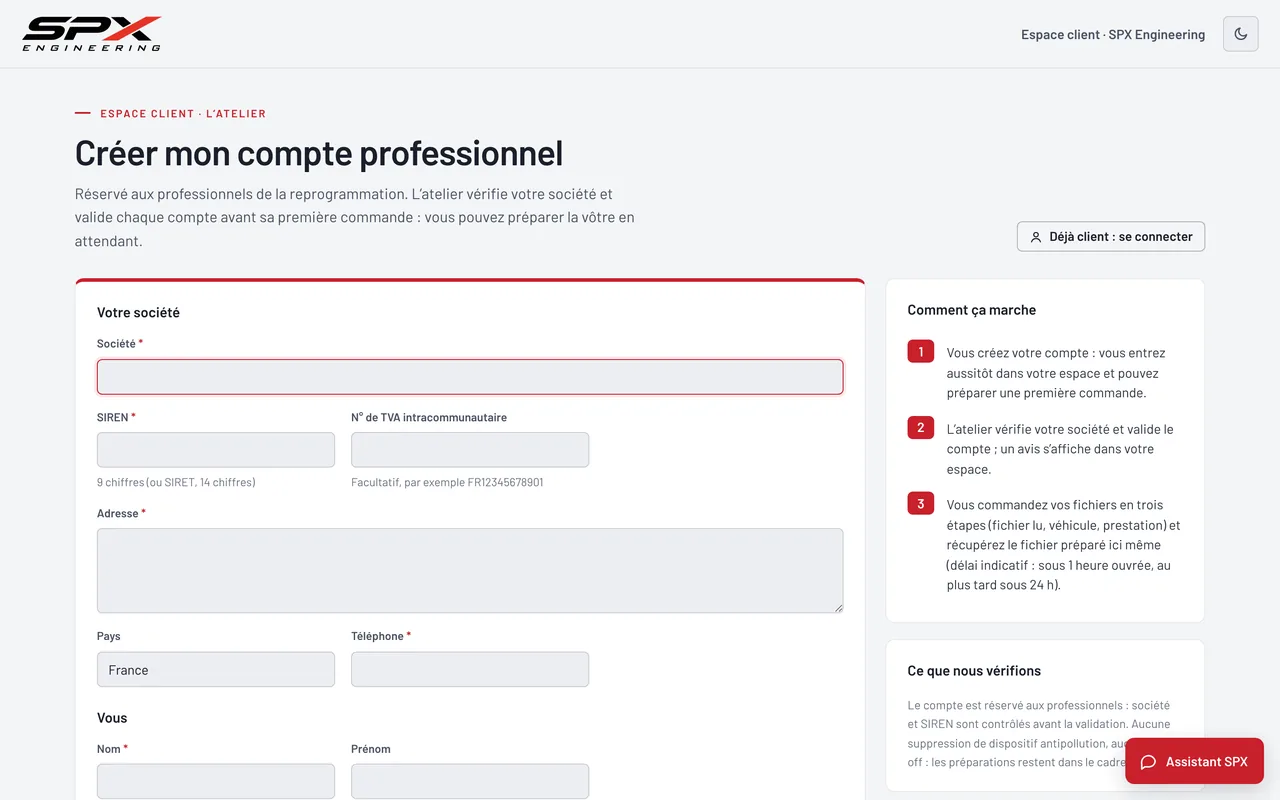
Les professionnels créent leur compte en ligne, que l’équipe valide depuis l’espace Admin. Ils déposent ensuite la lecture de leur calculateur, décrivent le véhicule et la demande, puis suivent l’avancement jusqu’au fichier livré, avec son numéro de version et son empreinte.
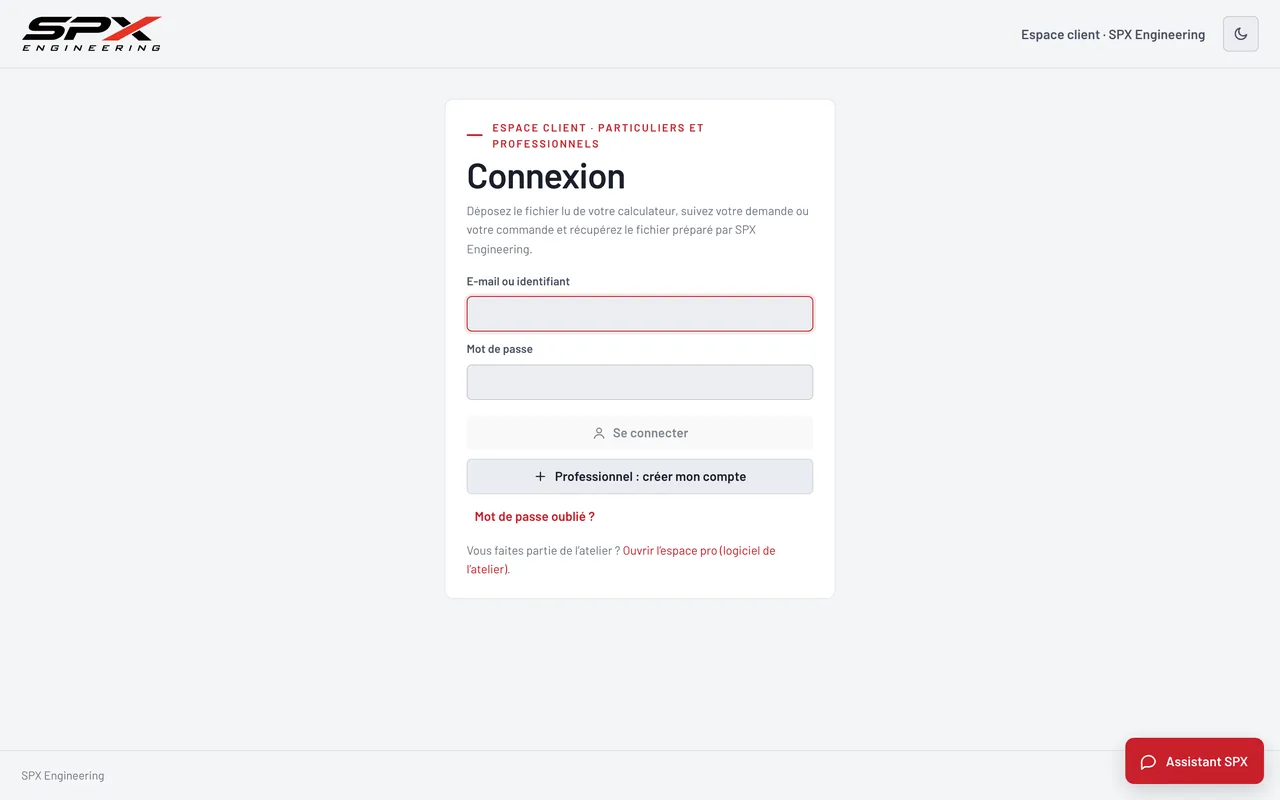
Écran « Connexion » du logiciel SPX Engineering, sur ordinateur.
ConnexionEspace clientL’entrée de l’espace client, par e-mail et mot de passe ; un professionnel sans compte s’inscrit depuis cette page.
Écran « Créer son compte professionnel » du logiciel SPX Engineering, sur ordinateur.
Créer son compte professionnelEspace clientSociété, identifiants de l’entreprise, adresse, outils de lecture et conditions : le compte est « à valider » par l’équipe avant la première commande.
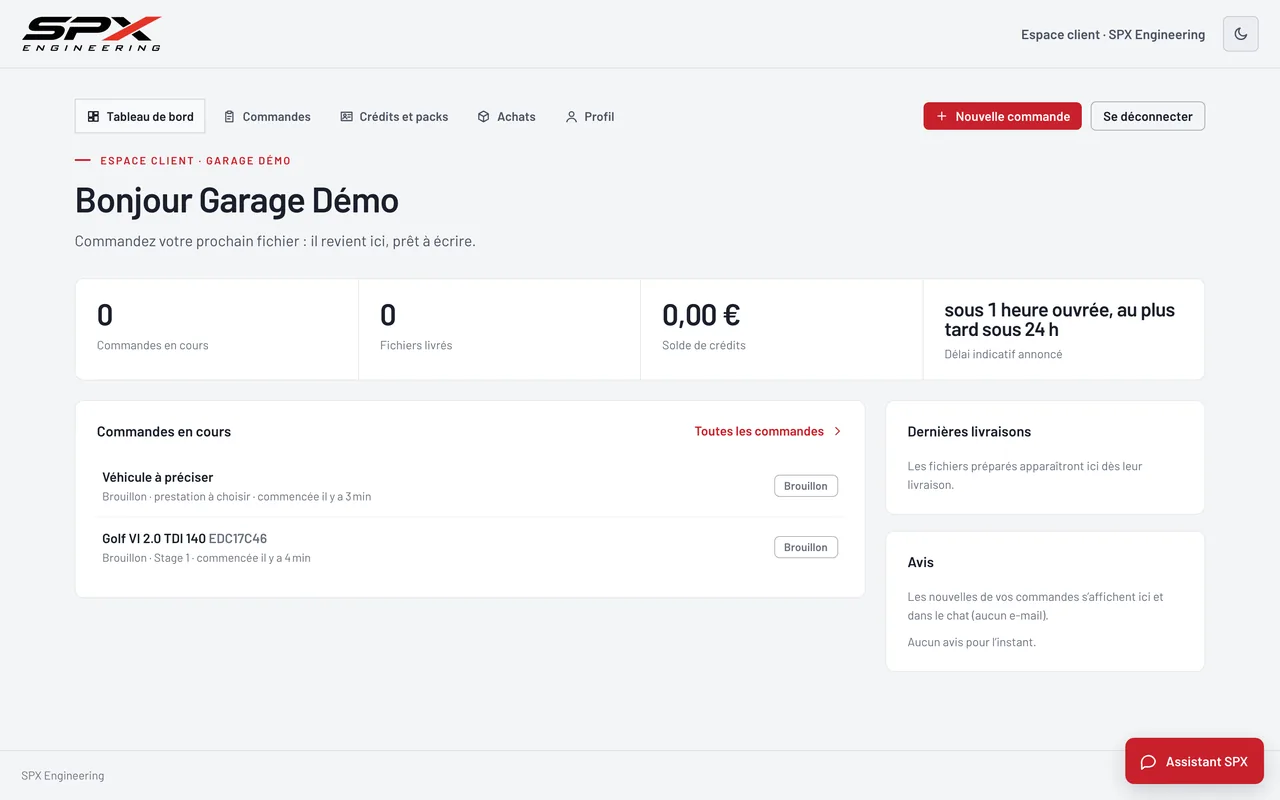
Écran « Le tableau de bord du client » du logiciel SPX Engineering, sur ordinateur.
Le tableau de bord du clientEspace clientLes commandes en cours, les dossiers et demandes à l’atelier, les dernières livraisons et les avis reçus.
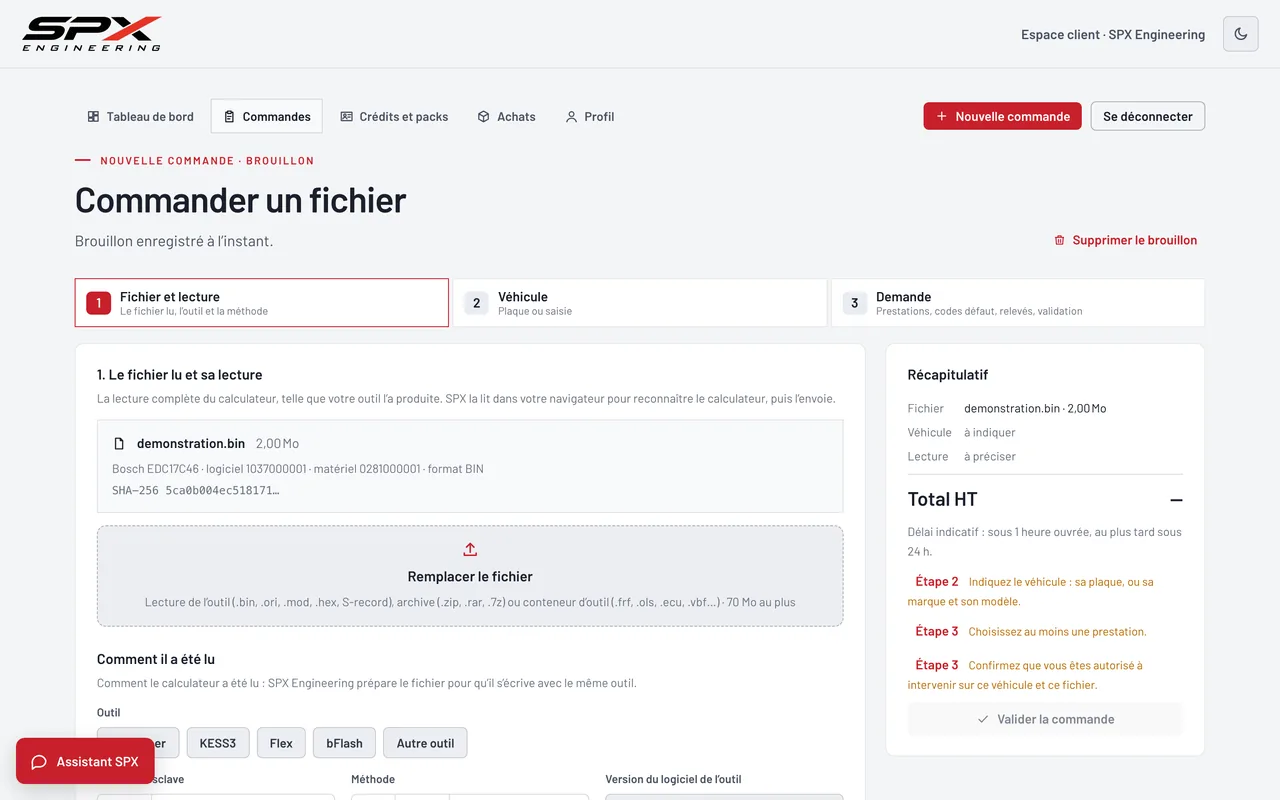
Écran « Étape 1 · Fichier et lecture » du logiciel SPX Engineering, sur ordinateur.
Étape 1 · Fichier et lectureEspace clientLe fichier déposé est reconnu dès le dépôt : calculateur, logiciel, matériel. Puis comment il a été lu : l’outil, maître ou esclave, la méthode, la version.
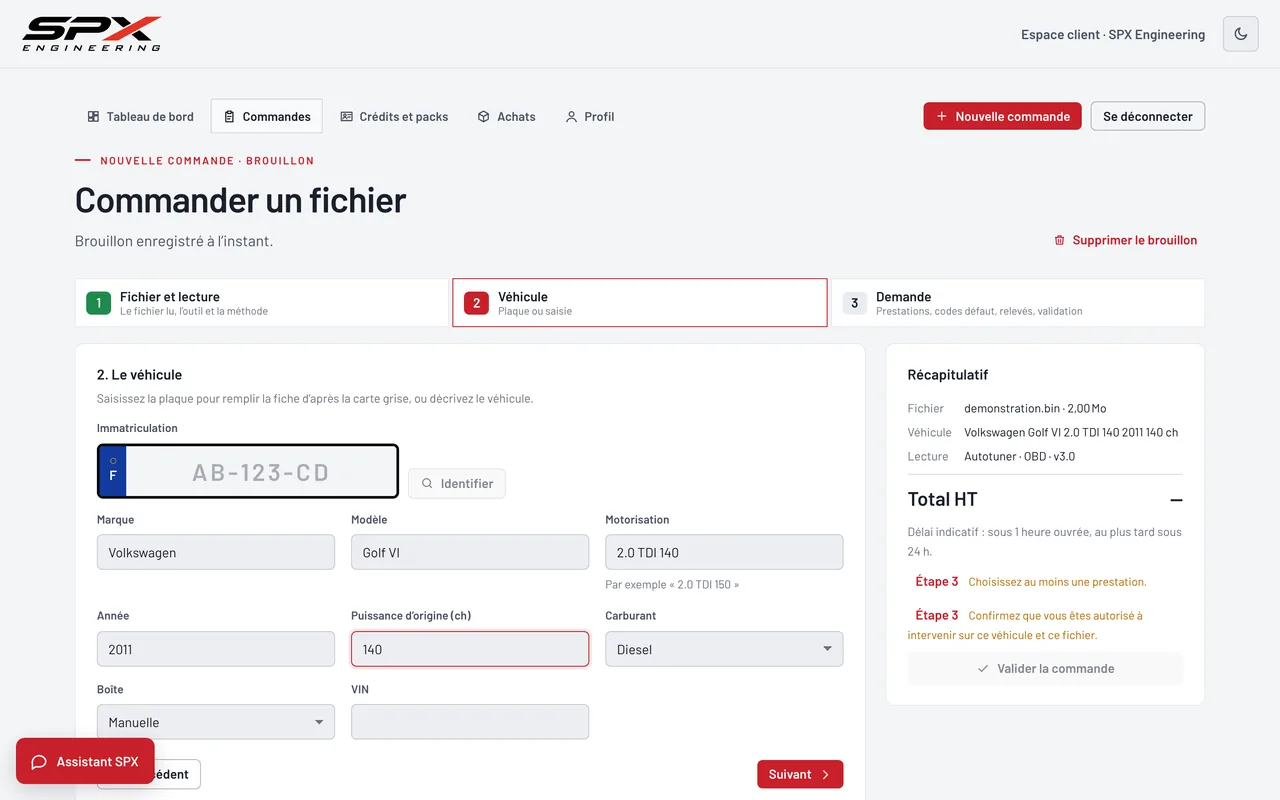
Écran « Étape 2 · Véhicule » du logiciel SPX Engineering, sur ordinateur.
Étape 2 · VéhiculeEspace clientLa plaque ou la saisie : marque, modèle, motorisation, année, puissance d’origine, carburant, boîte ; un écart avec le VIN du fichier est signalé.
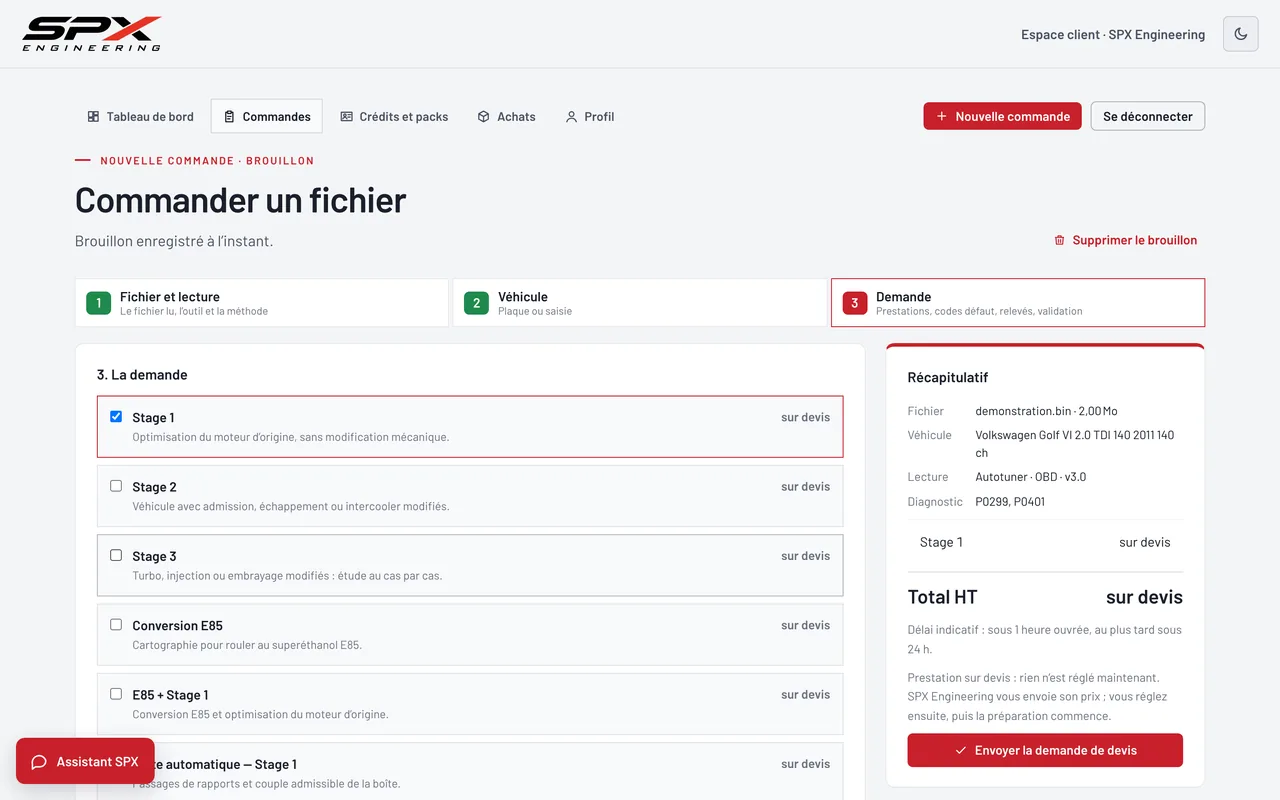
Écran « Étape 3 · Demande » du logiciel SPX Engineering, sur ordinateur.
Étape 3 · DemandeEspace clientLes prestations et options, les codes défaut lus au diagnostic, les relevés moteur en pièces jointes, la demande particulière et le commentaire, puis les déclarations.
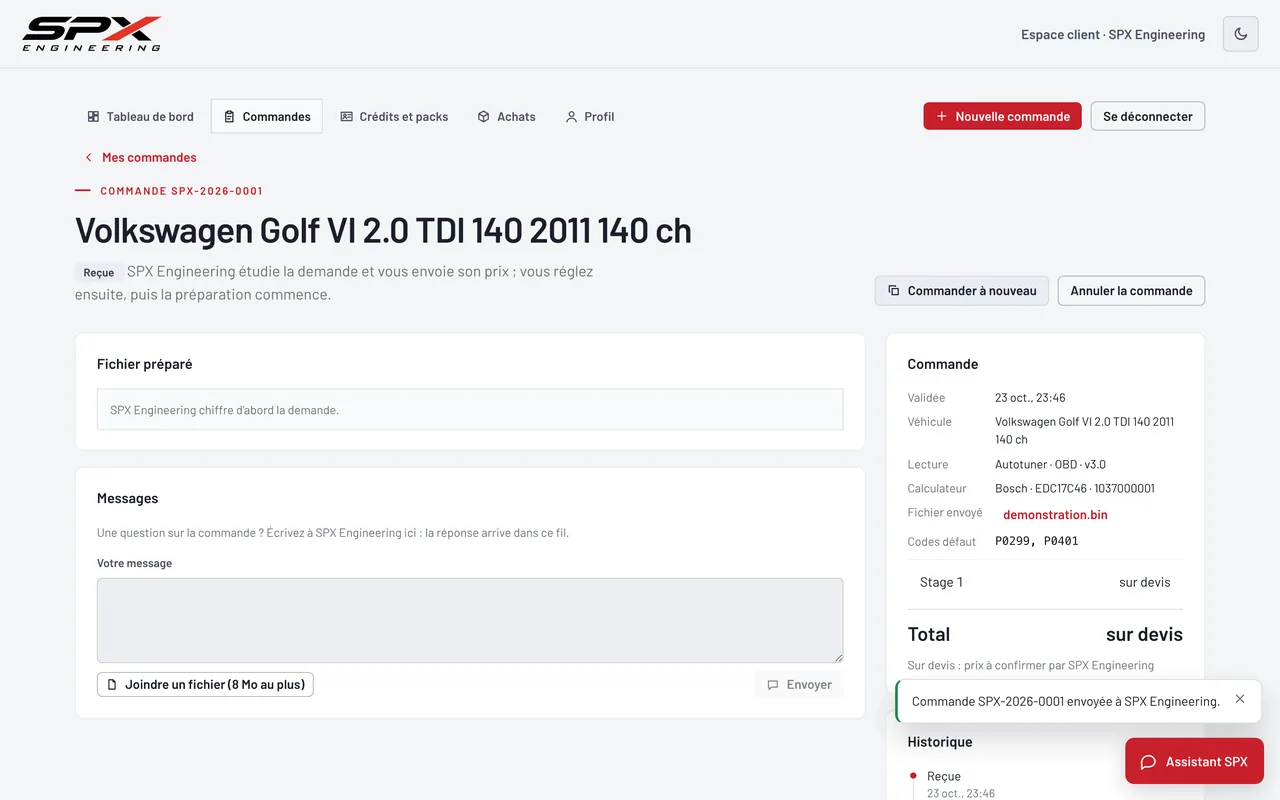
Écran « La commande, créée » du logiciel SPX Engineering, sur ordinateur.
La commande, crééeEspace clientUn seul clic crée une seule commande numérotée. Le client suit chaque étape et échange avec l’équipe dans le fil de la commande, sans e-mail.
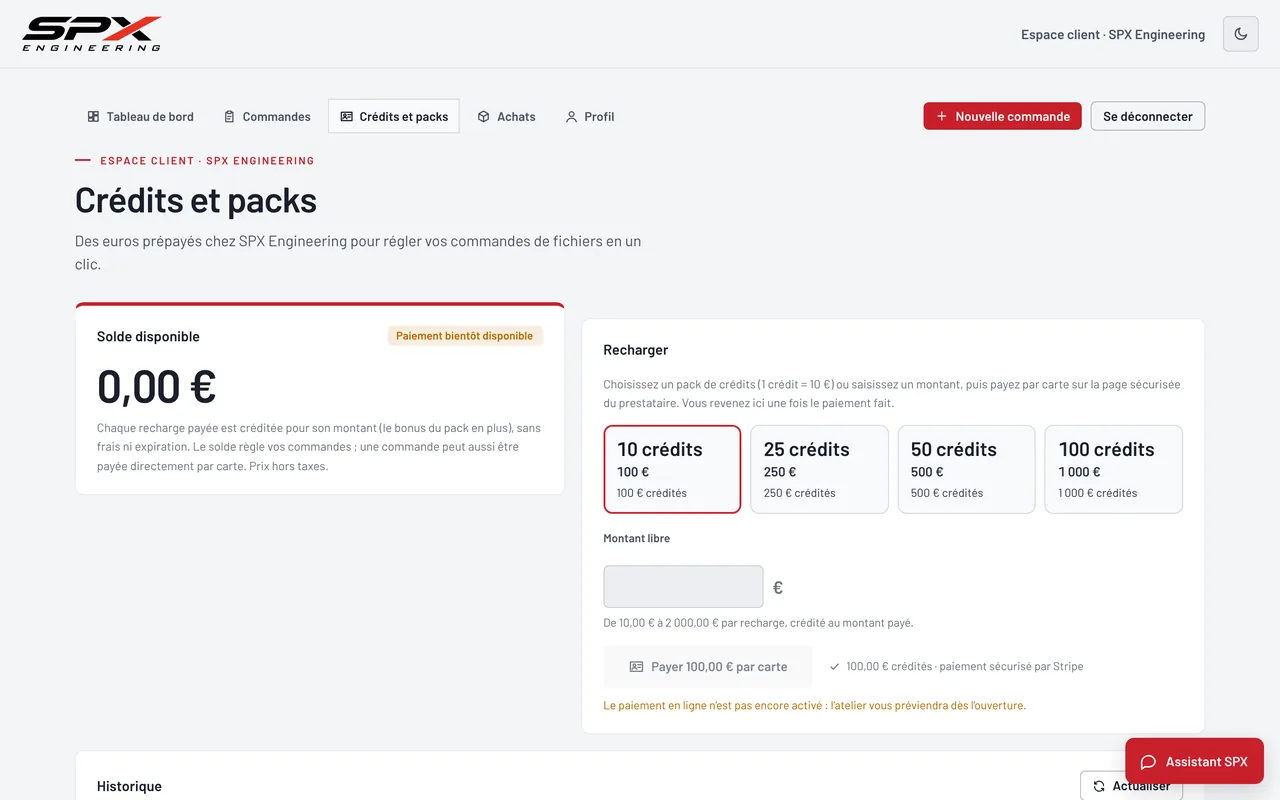
Écran « Crédits et packs » du logiciel SPX Engineering, sur ordinateur.
Crédits et packsEspace clientLe solde prépayé du professionnel, les packs et l’historique des paiements, avec une facture à chaque paiement.

L’espace Admin de l’équipe

Un compte par personne de l’équipe, et sept rubriques dans un seul menu : ce qui attend l’équipe, la file des commandes, le chat, les clients à valider, les paiements, les tarifs et réglages, l’équipe. Tout se passe sur place, sans aucun e-mail.
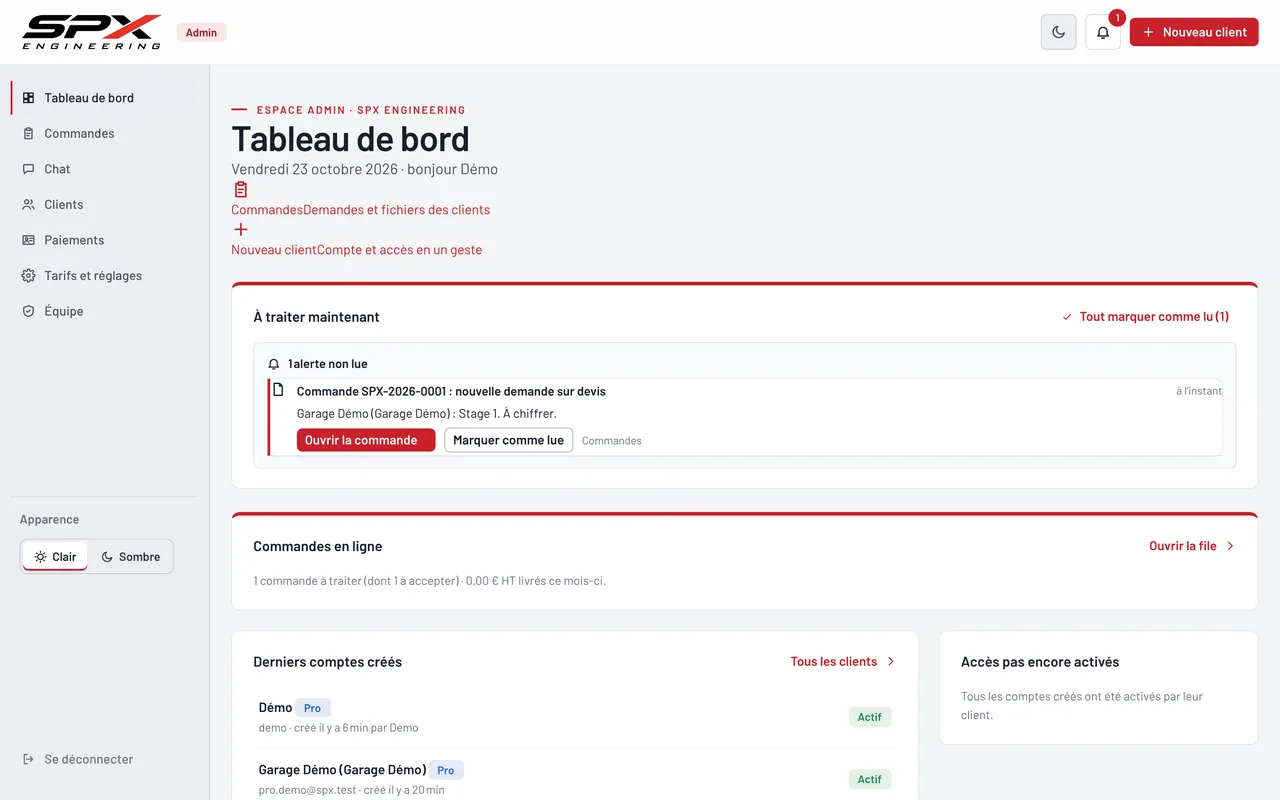
Écran « Le tableau de bord » du logiciel SPX Engineering, sur ordinateur.
Le tableau de bordEspace AdminCe qui attend l’équipe : conversations, alertes traitées sur place, professionnels à valider, file des commandes, derniers comptes créés.
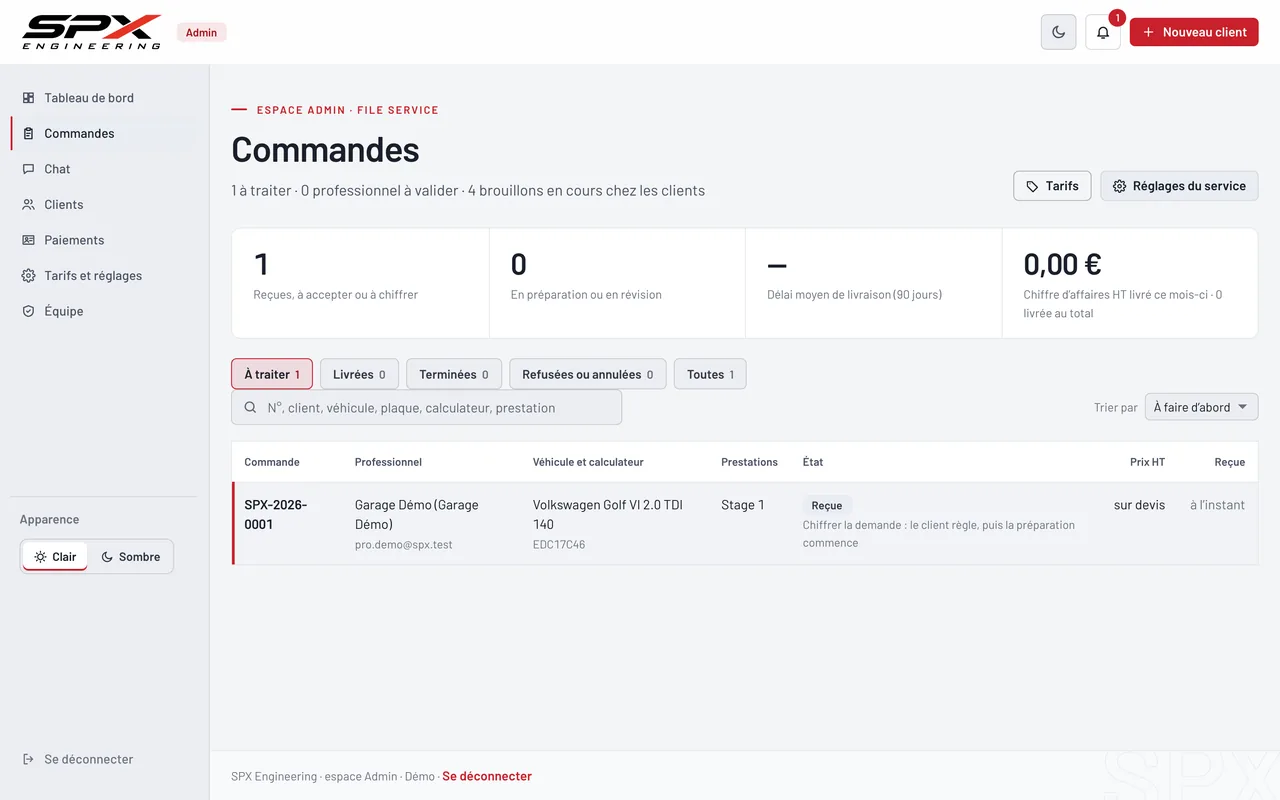
Écran « La file des commandes » du logiciel SPX Engineering, sur ordinateur.
La file des commandesEspace AdminToutes les commandes des professionnels, par état, avec une recherche ; chaque commande est aussi un dossier de l’atelier.
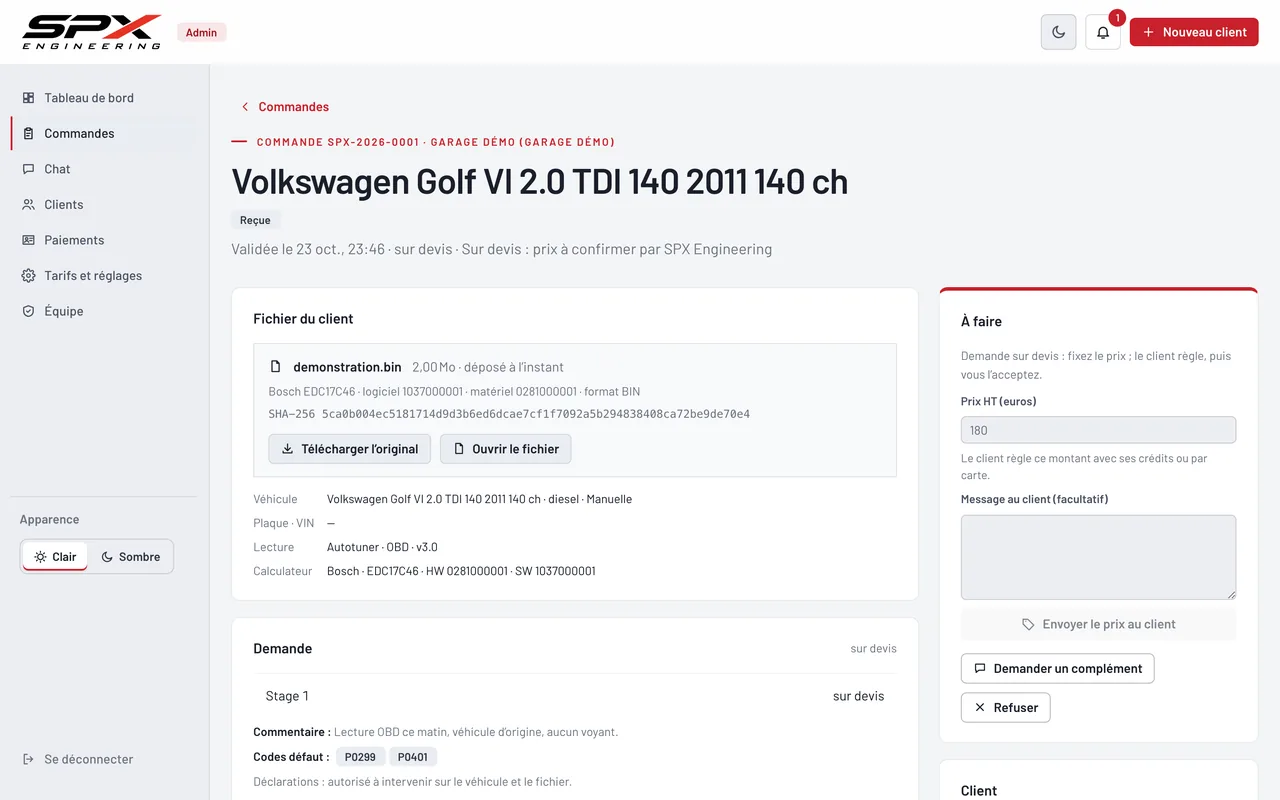
Écran « Une commande » du logiciel SPX Engineering, sur ordinateur.
Une commandeEspace AdminL’original déposé avec son empreinte, un bouton pour l’ouvrir dans l’atelier, la demande avec ses codes défaut et son commentaire ; à droite, ce qu’il reste à faire : fixer le prix, demander un complément ou refuser.
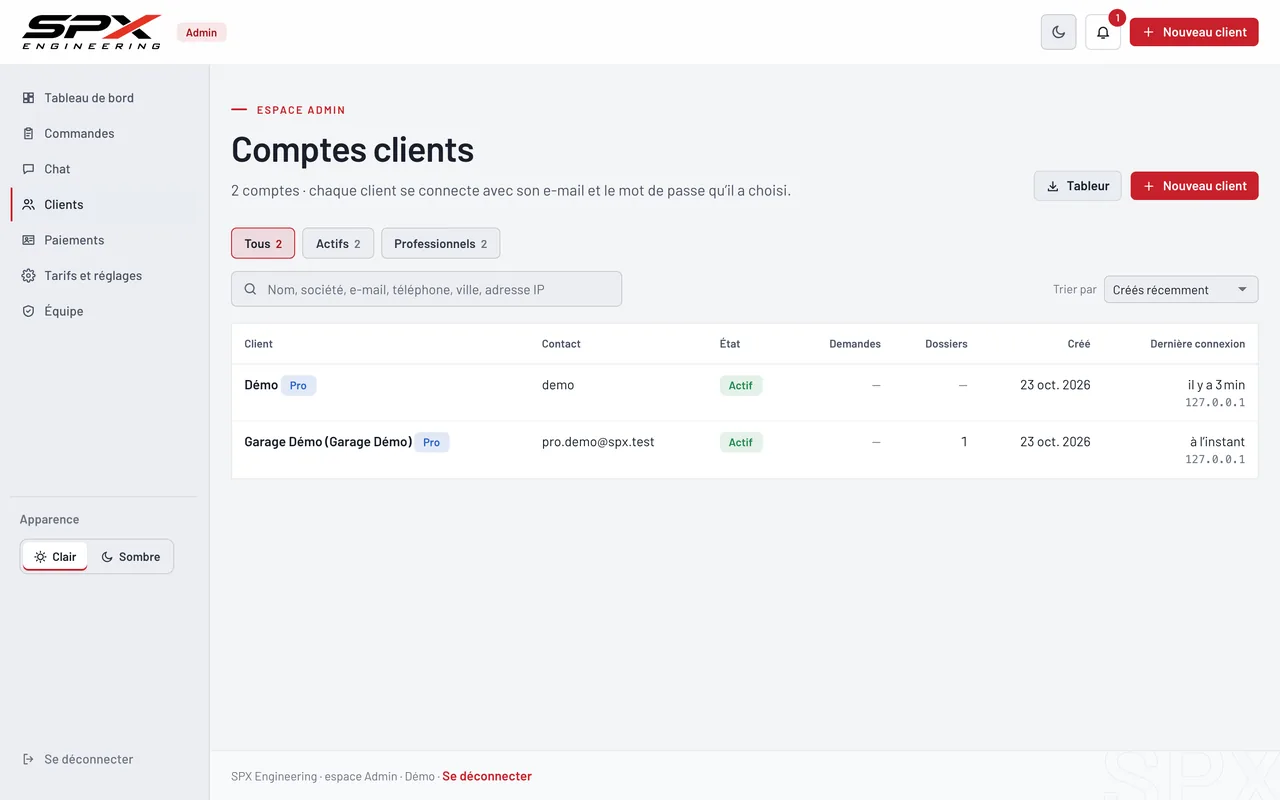
Écran « Les clients » du logiciel SPX Engineering, sur ordinateur.
Les clientsEspace AdminLes comptes professionnels et particuliers, les inscriptions à valider, et pour chacun ses commandes, son solde et ses accès.
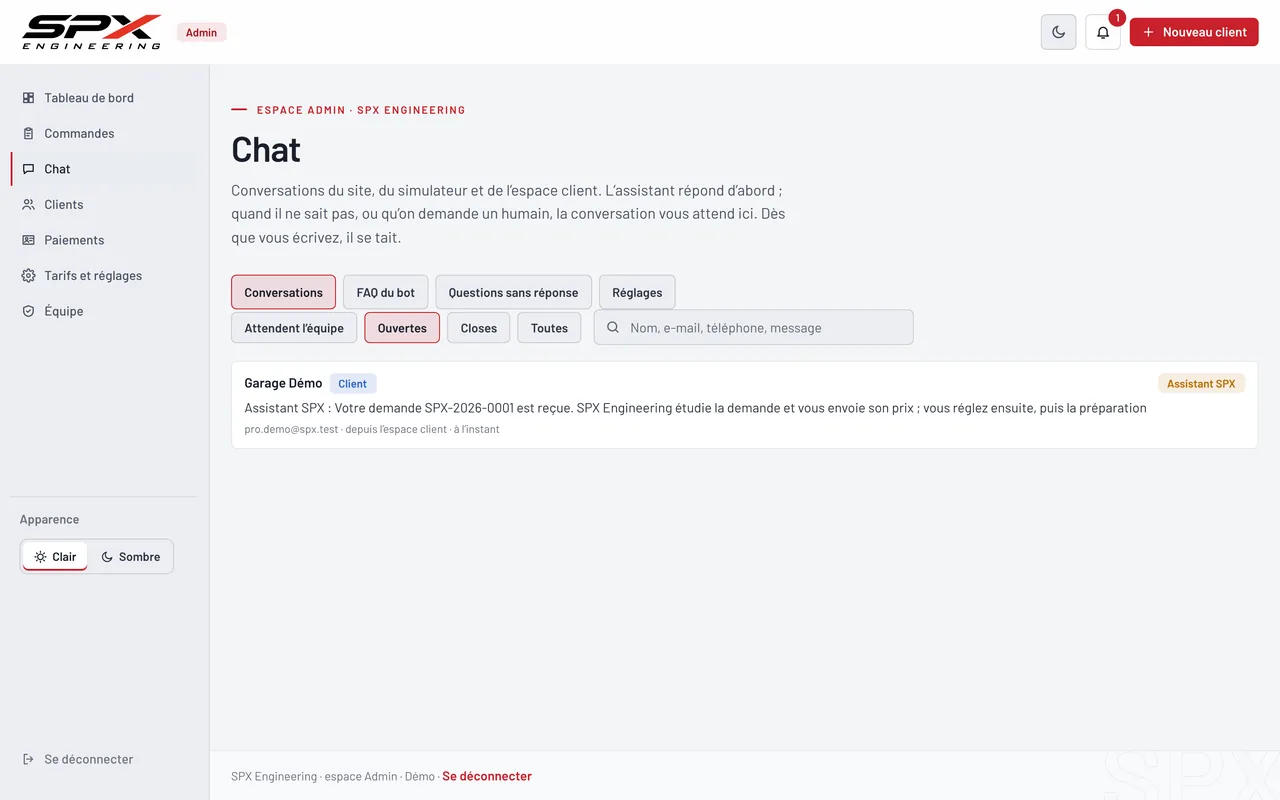
Écran « Le chat » du logiciel SPX Engineering, sur ordinateur.
Le chatEspace AdminLes conversations du site et de l’espace client : l’Assistant SPX répond d’abord, l’équipe reprend la main quand il ne sait pas.
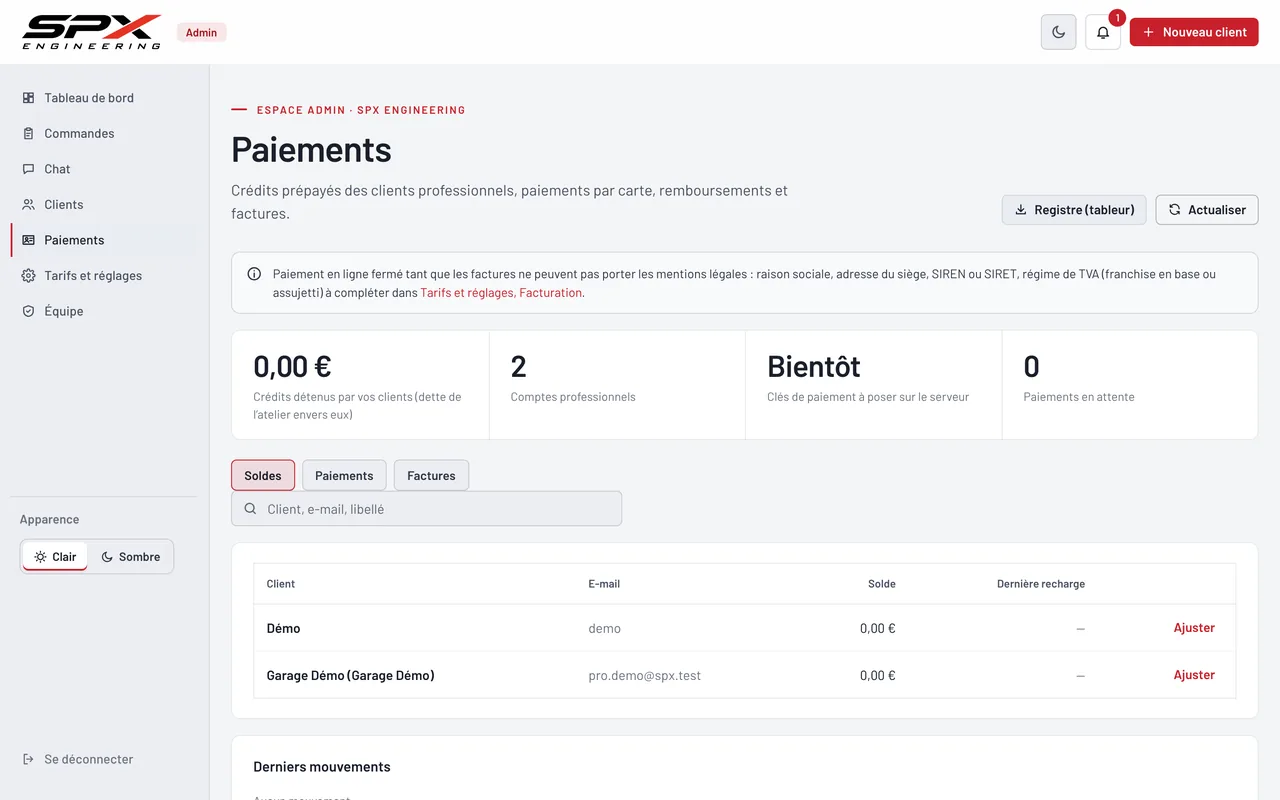
Écran « Les paiements » du logiciel SPX Engineering, sur ordinateur.
Les paiementsEspace AdminLes soldes des clients, les paiements et remboursements, les factures et avoirs émis.
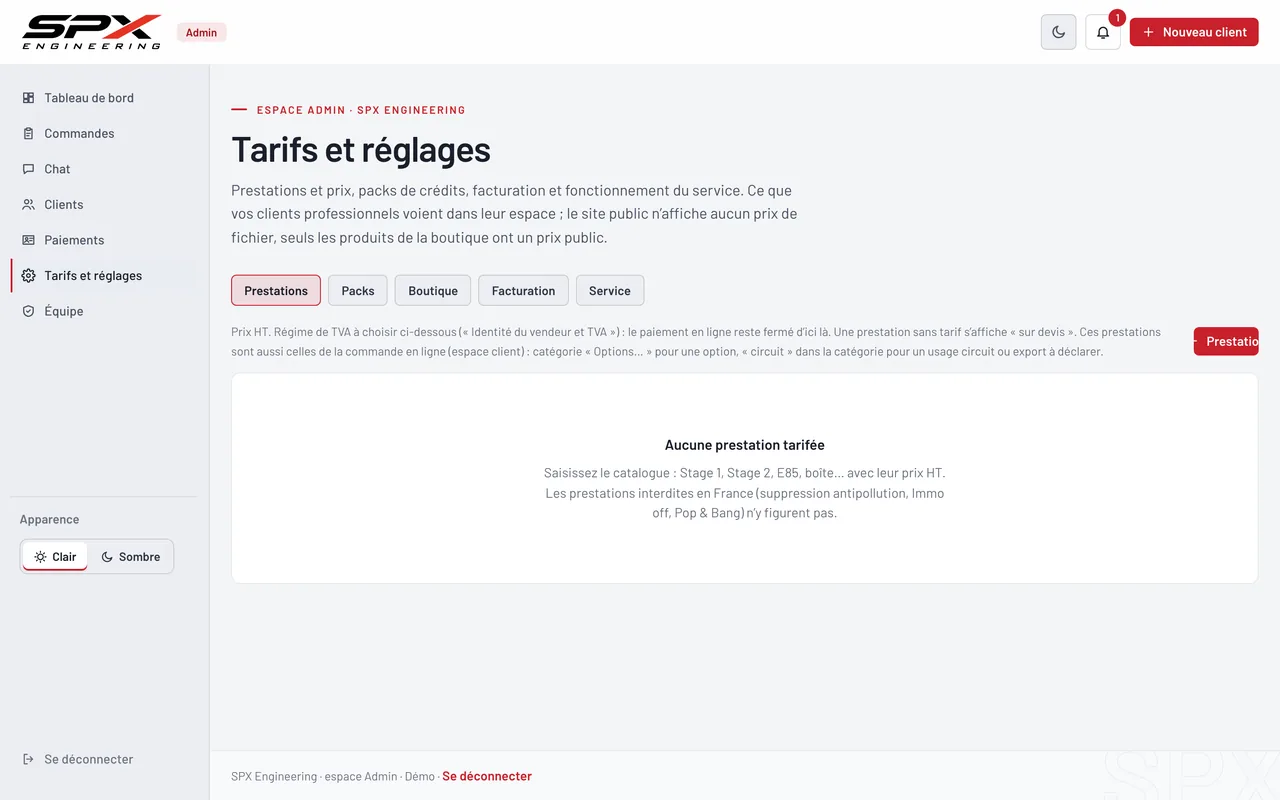
Écran « Tarifs et réglages » du logiciel SPX Engineering, sur ordinateur.
Tarifs et réglagesEspace AdminLes prestations proposées à la commande et leur délai, les packs de crédits, la boutique du site, la facturation et le service.
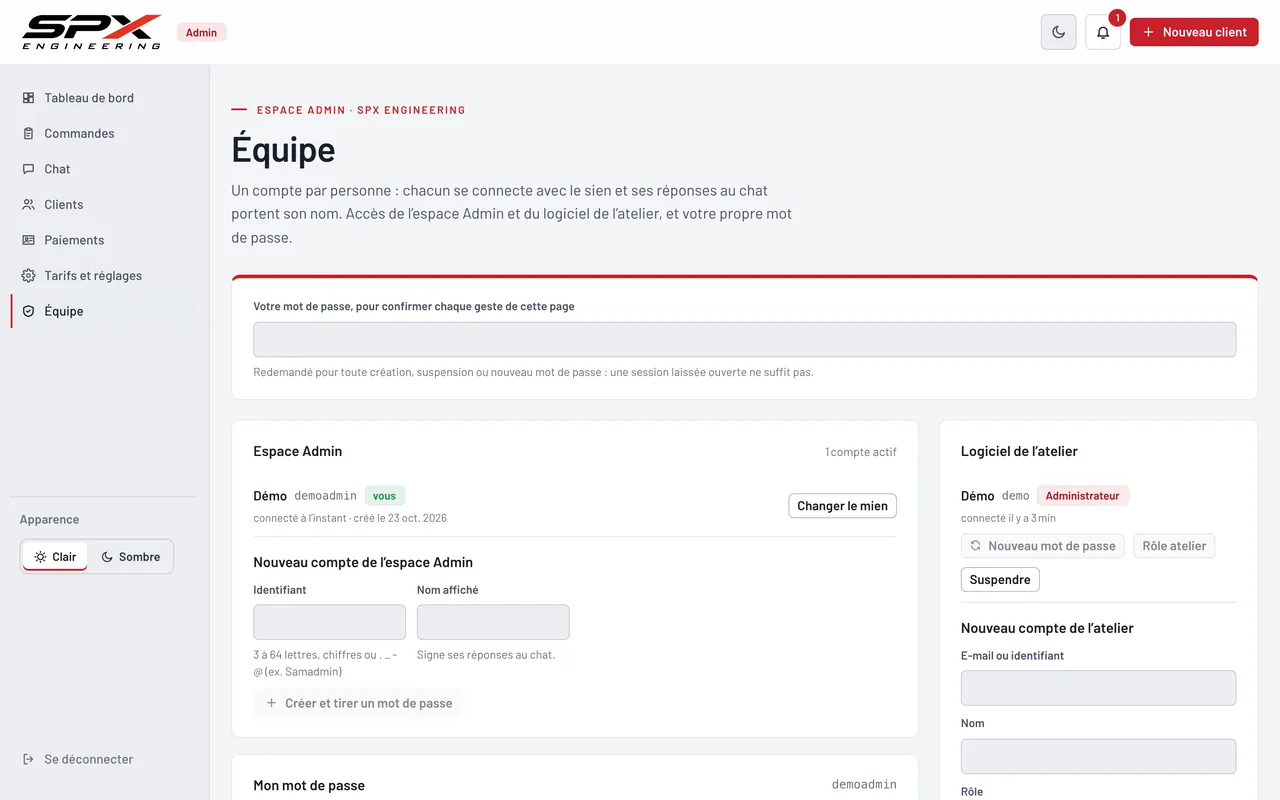
Écran « L’équipe » du logiciel SPX Engineering, sur ordinateur.
L’équipeEspace AdminLes comptes de l’équipe, chaque geste confirmé par le mot de passe de l’administrateur.

Le site public, pour les professionnels

À la même adresse que le logiciel, un site qui présente la plateforme sans rien vendre en ligne : les prestations, un simulateur de performances par marque, modèle et motorisation, la boutique d’outils et d’accessoires, la FAQ et le contact. L’espace pro s’ouvre depuis l’en-tête.
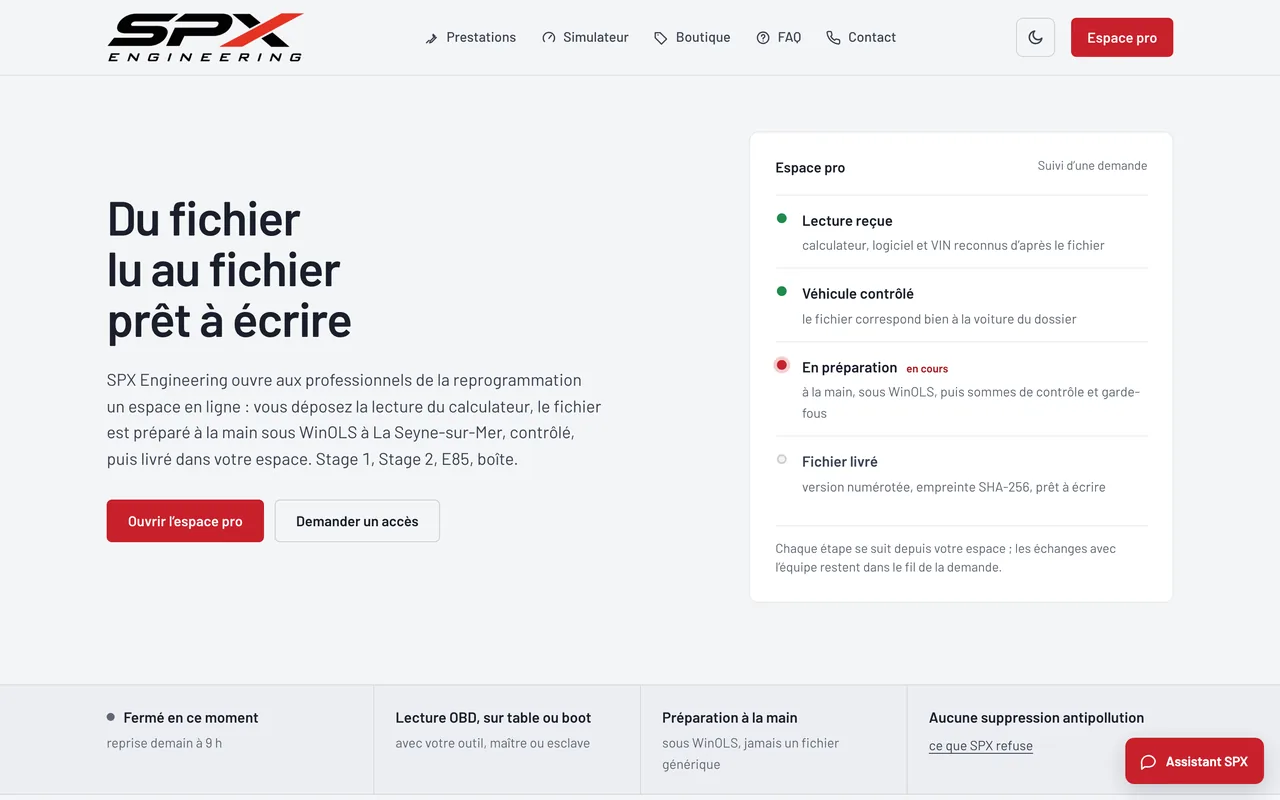
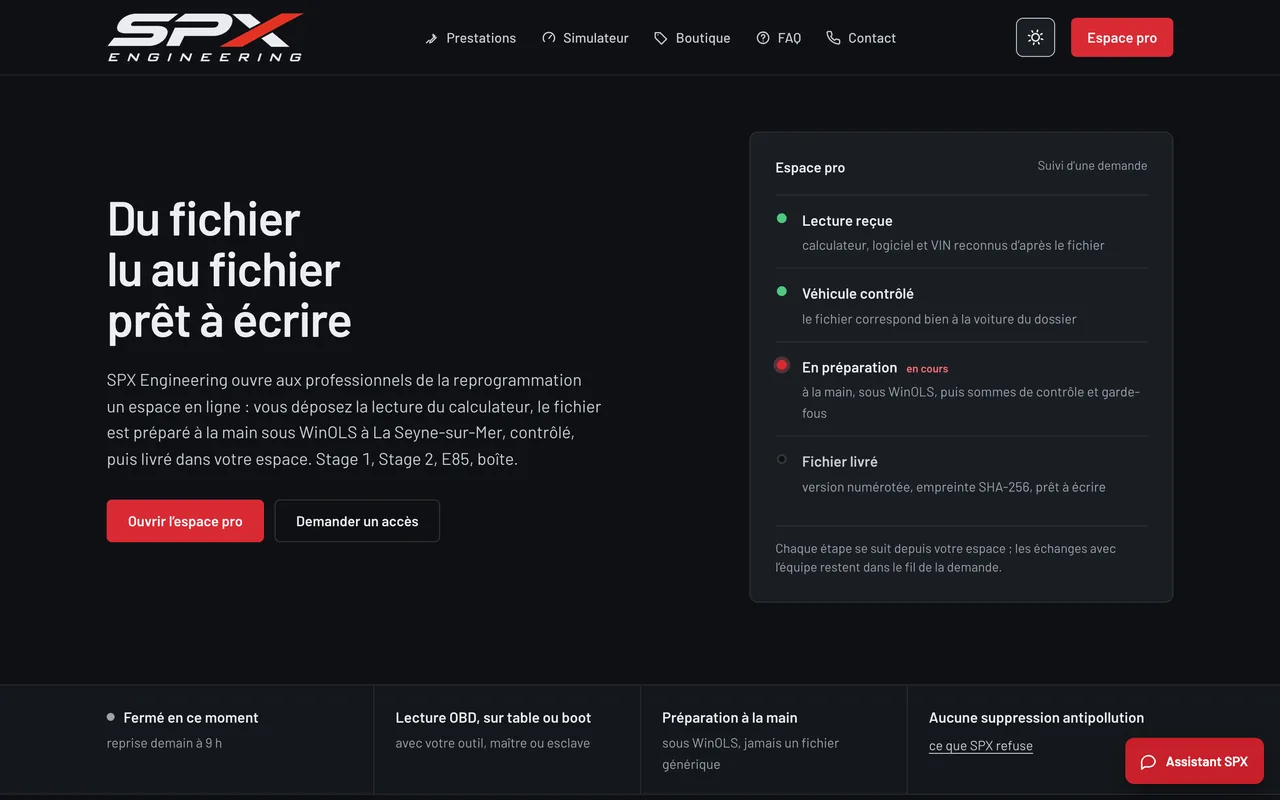
Écran « L’accueil » du logiciel SPX Engineering, sur ordinateur.
L’accueilSite public« Du fichier lu au fichier prêt à écrire » : la promesse, et à côté le suivi d’une demande tel que l’espace pro le montre.
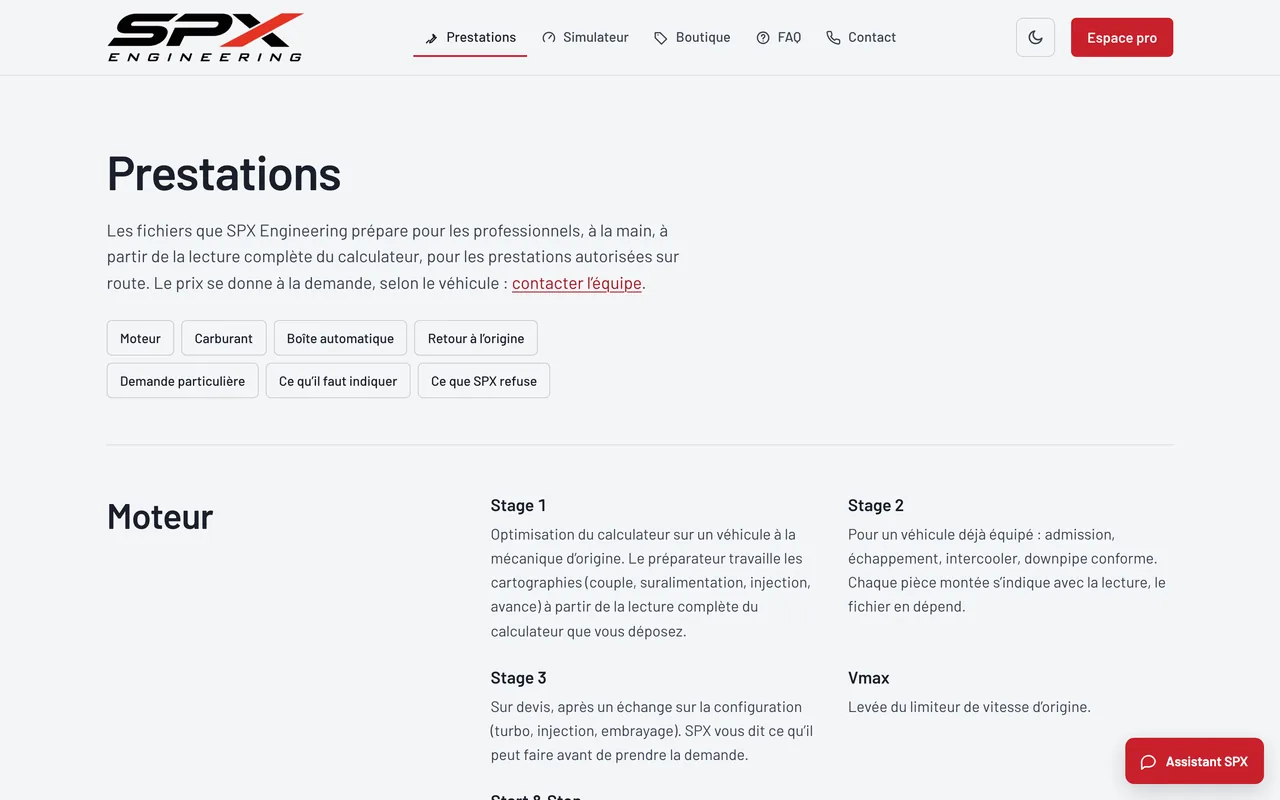
Écran « Prestations » du logiciel SPX Engineering, sur ordinateur.
PrestationsSite publicStage 1, Stage 2, E85, boîte automatique, retour à l’origine et demande particulière, avec ce que chaque préparation suppose du véhicule.
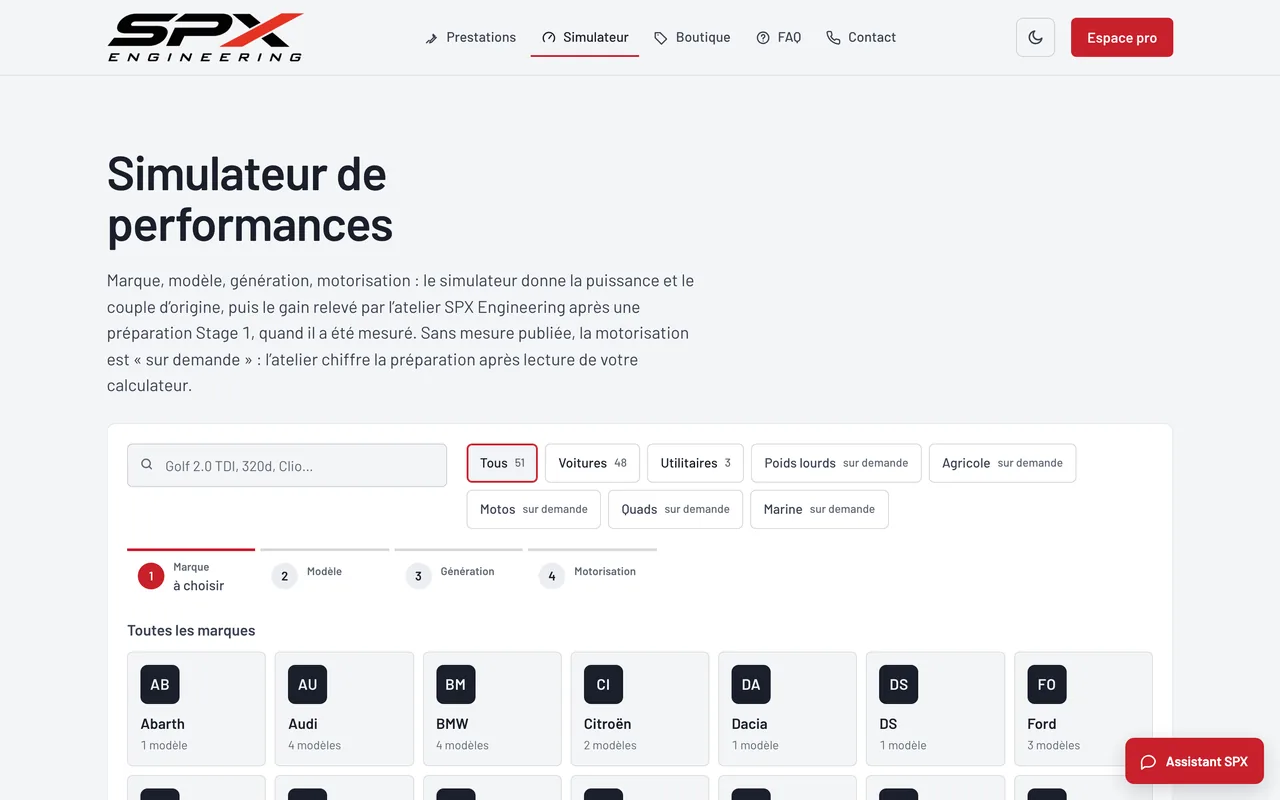
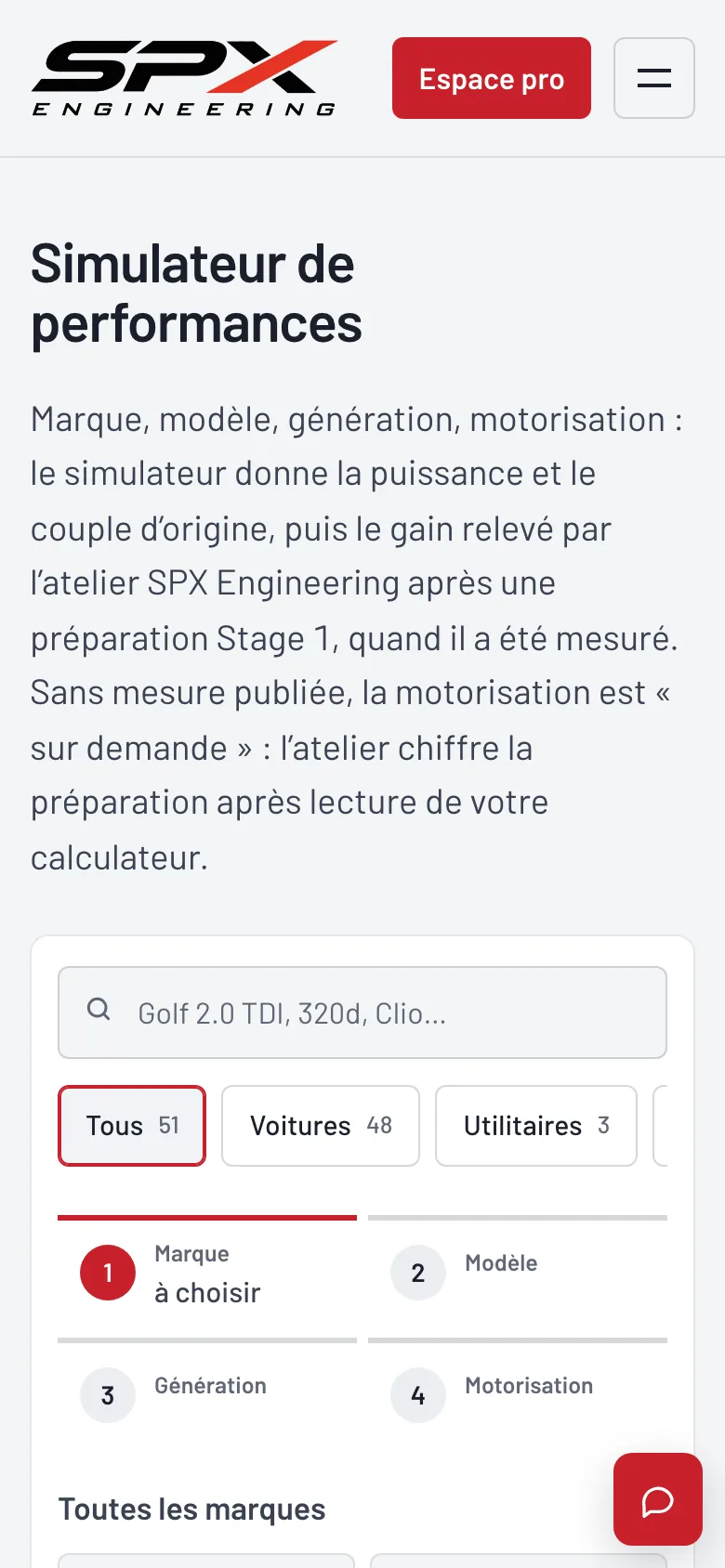
Écran « Le simulateur » du logiciel SPX Engineering, sur ordinateur.
Le simulateurSite publicRecherche libre ou parcours guidé : famille de véhicules, marque, modèle, génération, motorisation.
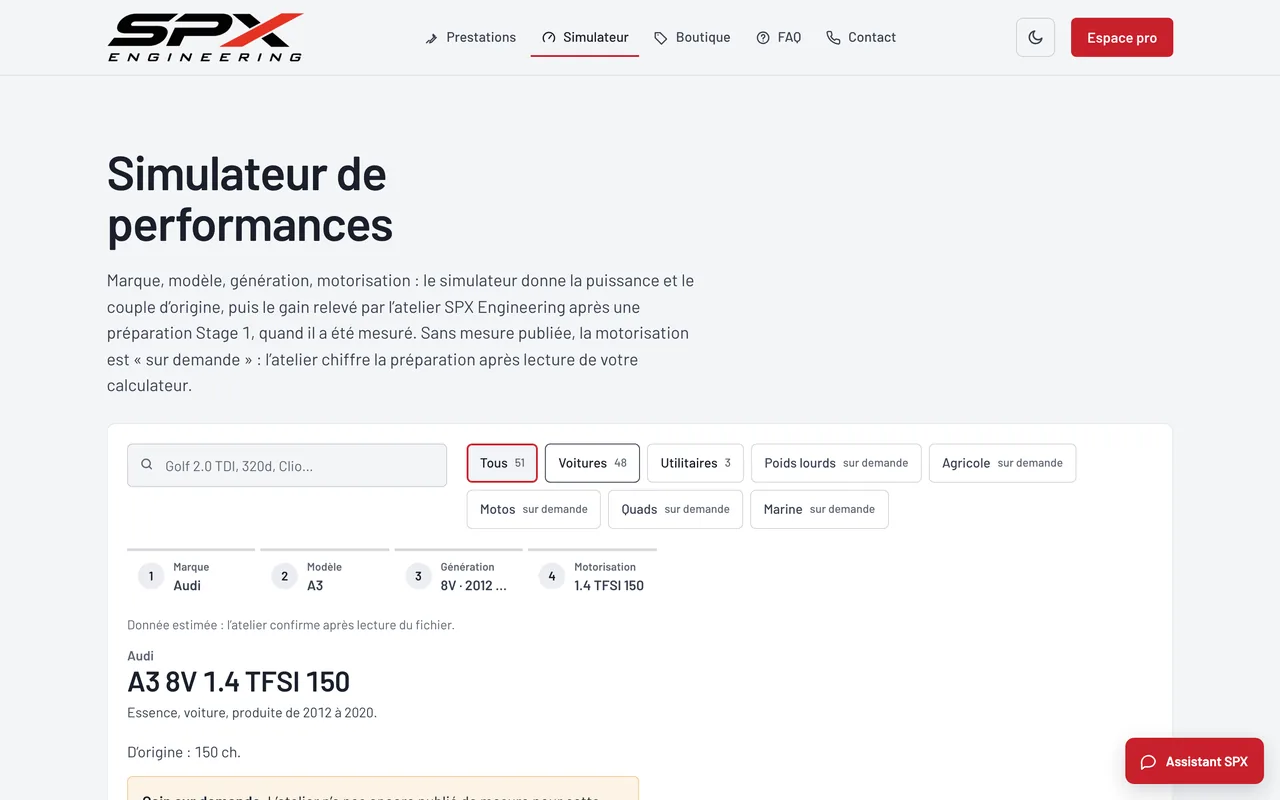
Écran « Un résultat du simulateur » du logiciel SPX Engineering, sur ordinateur.
Un résultat du simulateurSite publicLa motorisation choisie, sa puissance d’origine et, quand l’atelier l’a mesuré, le gain après Stage 1 ; sinon « sur demande ». Chaque résultat a sa propre adresse.
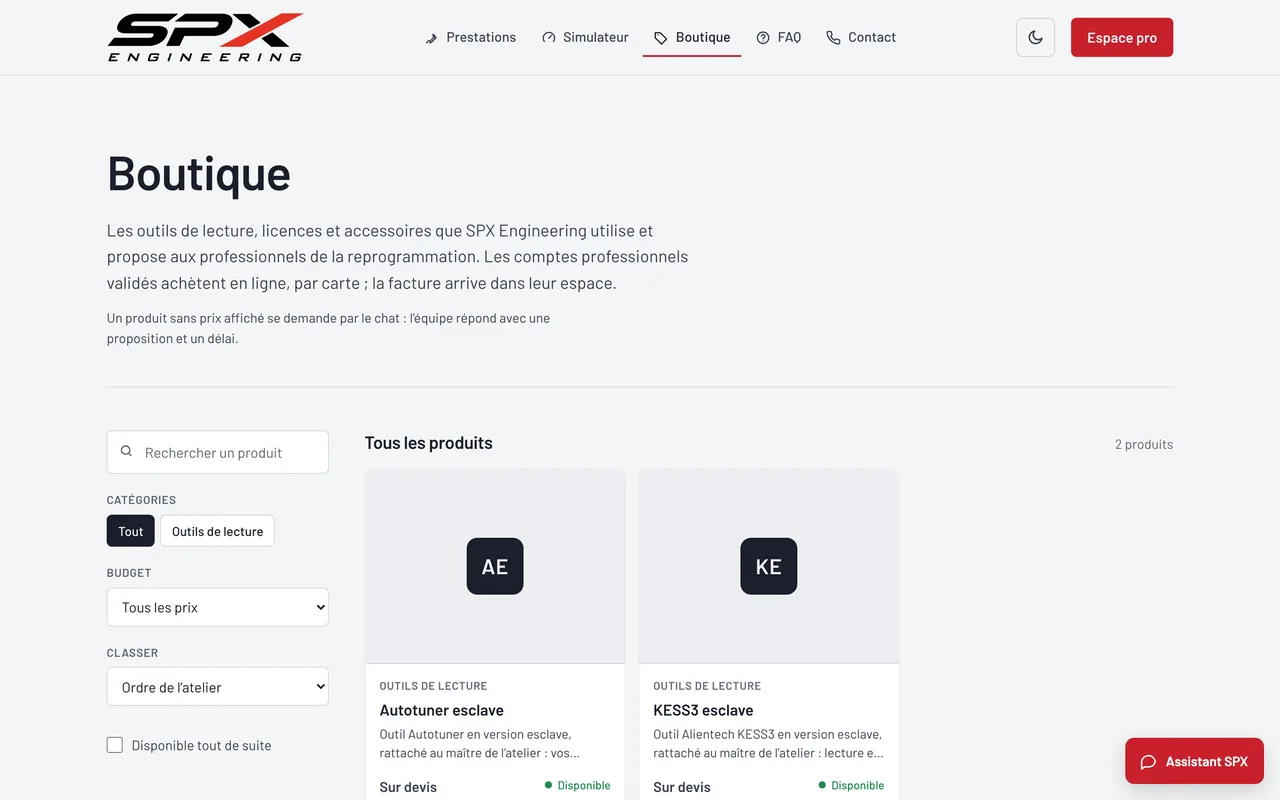
Écran « La boutique du site » du logiciel SPX Engineering, sur ordinateur.
La boutique du siteSite publicOutils de lecture, licences et accessoires choisis par l’atelier, filtrés par catégorie, budget et disponibilité ; l’achat est réservé aux comptes professionnels validés.
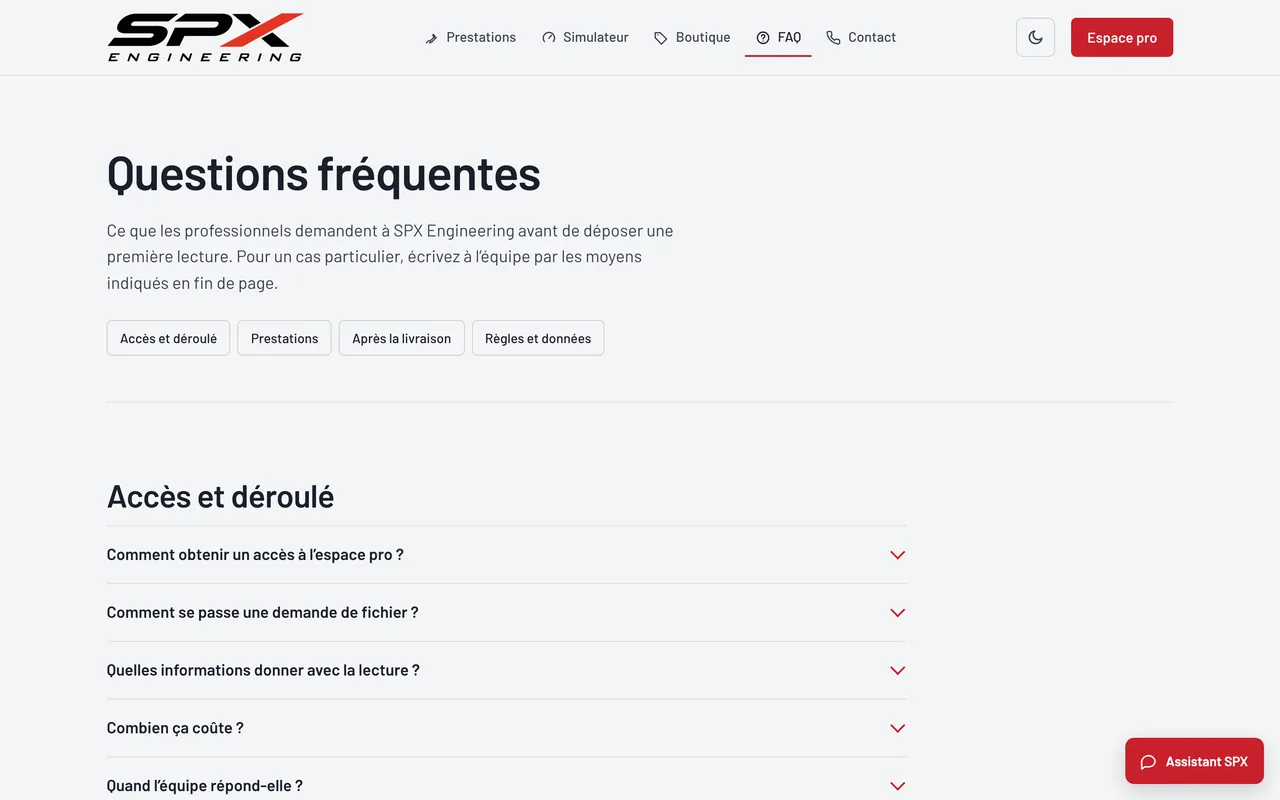
Écran « FAQ » du logiciel SPX Engineering, sur ordinateur.
FAQSite publicLes questions des professionnels, et la limite affichée partout : aucune suppression de dispositif antipollution.
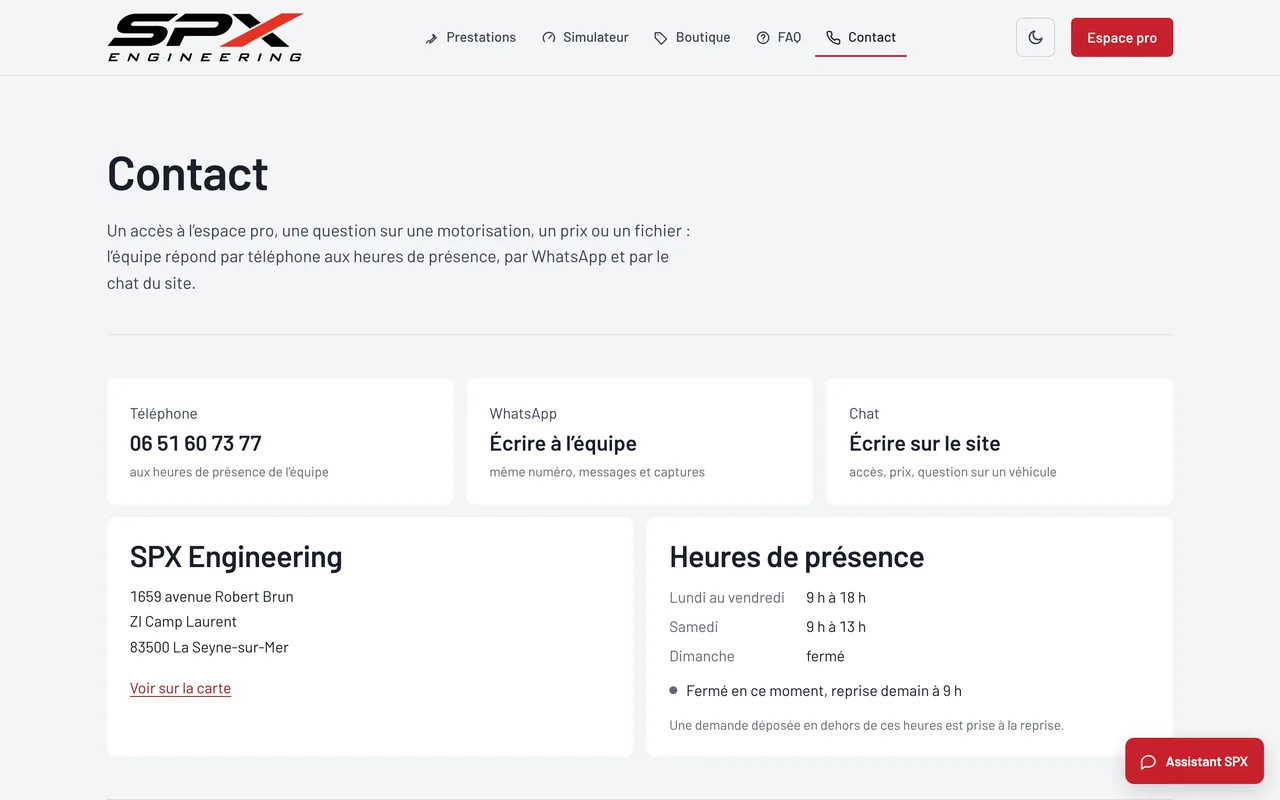
Écran « Contact » du logiciel SPX Engineering, sur ordinateur.
ContactSite publicDemander un accès à l’espace pro, les horaires et les coordonnées de l’atelier.
Écran « L’accueil, en mode sombre » du logiciel SPX Engineering, sur ordinateur.
L’accueil, en mode sombreSite publicDeux apparences, au choix du visiteur, gardées dans son navigateur et valables pour le site comme pour le logiciel.

Clair ou sombre, et un assistant

Le logiciel est clair par défaut, charte validée par l’atelier, et sombre d’un geste. Sur chaque écran d’un poste relié au serveur, l’Assistant SPX connaît le logiciel écran par écran, le catalogue, les réglages et l’état des dossiers.
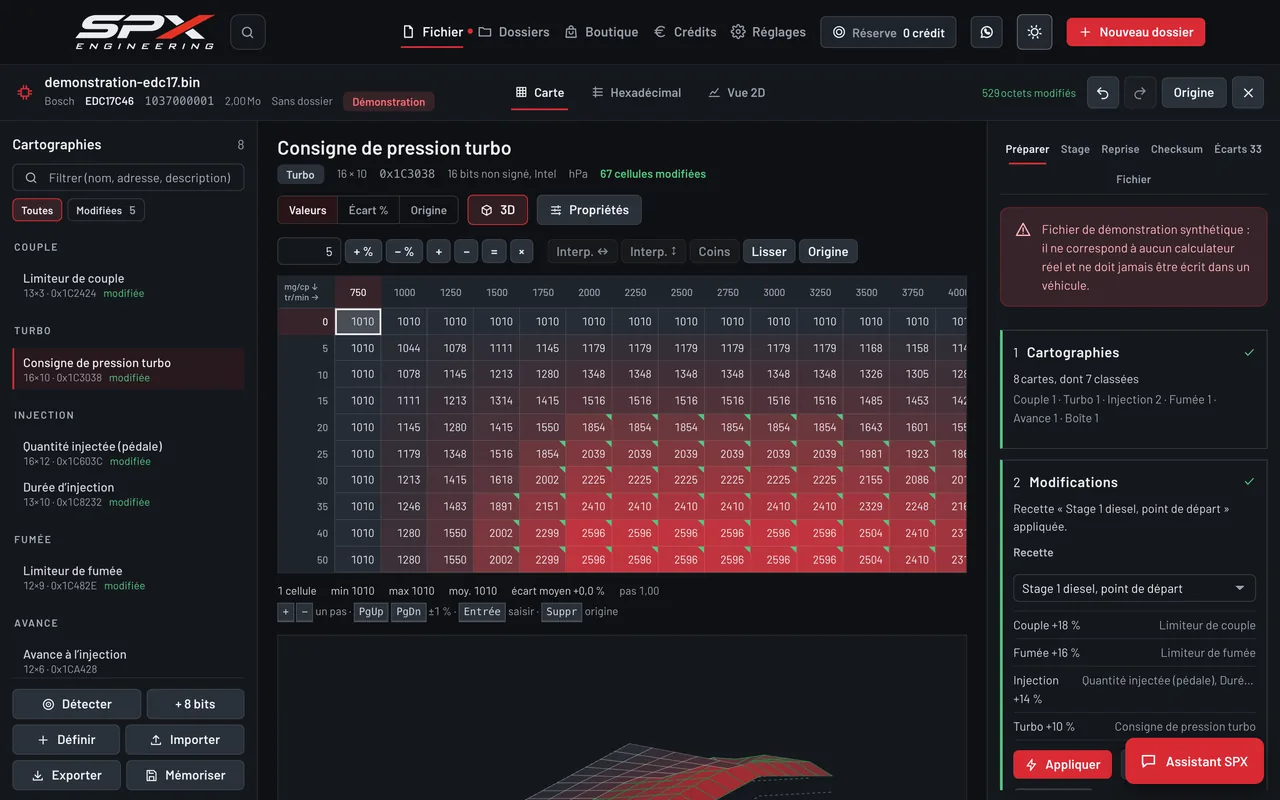
Écran « L’écran Fichier, en sombre » du logiciel SPX Engineering, sur ordinateur.
L’écran Fichier, en sombreLes mêmes cartes et la même préparation, sur fond sombre : le choix vaut pour tout le poste.
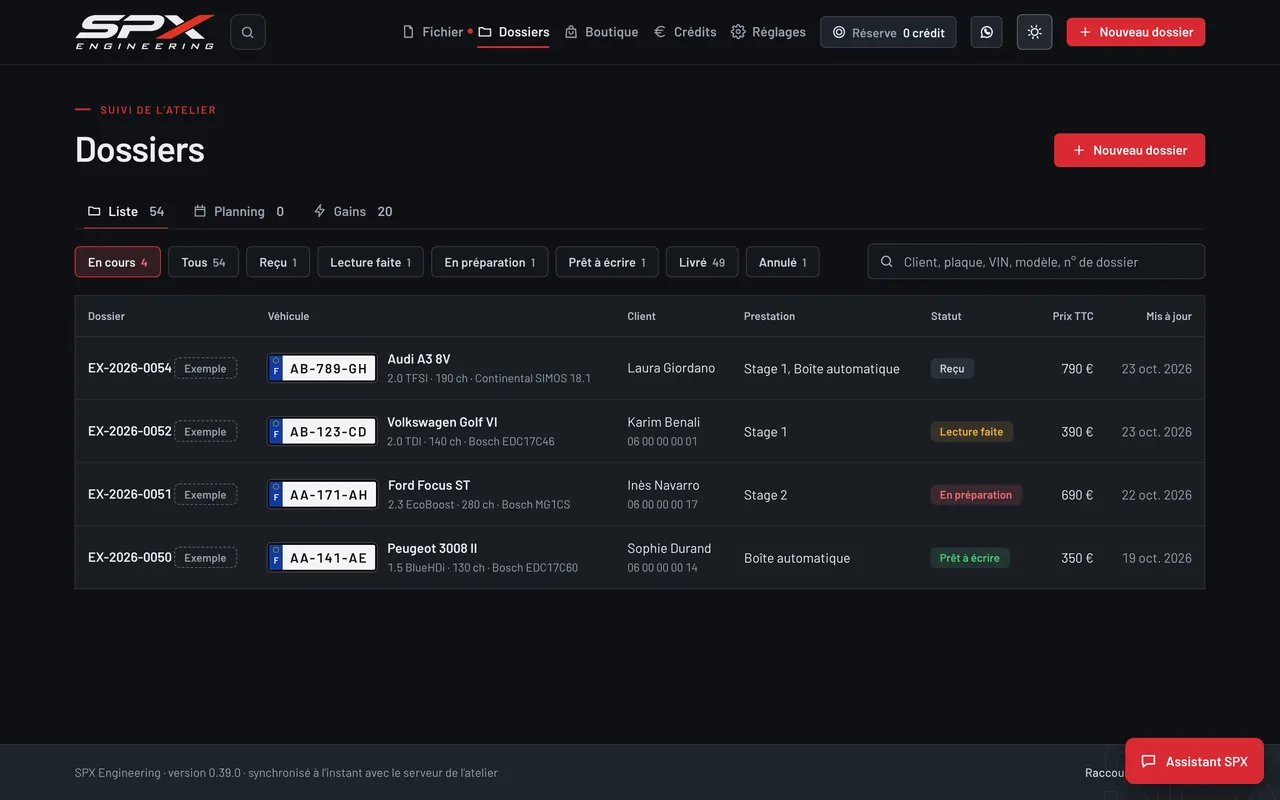
Écran « Les dossiers, en sombre » du logiciel SPX Engineering, sur ordinateur.
Les dossiers, en sombreLa liste des dossiers et ses filtres de statut, en mode sombre.
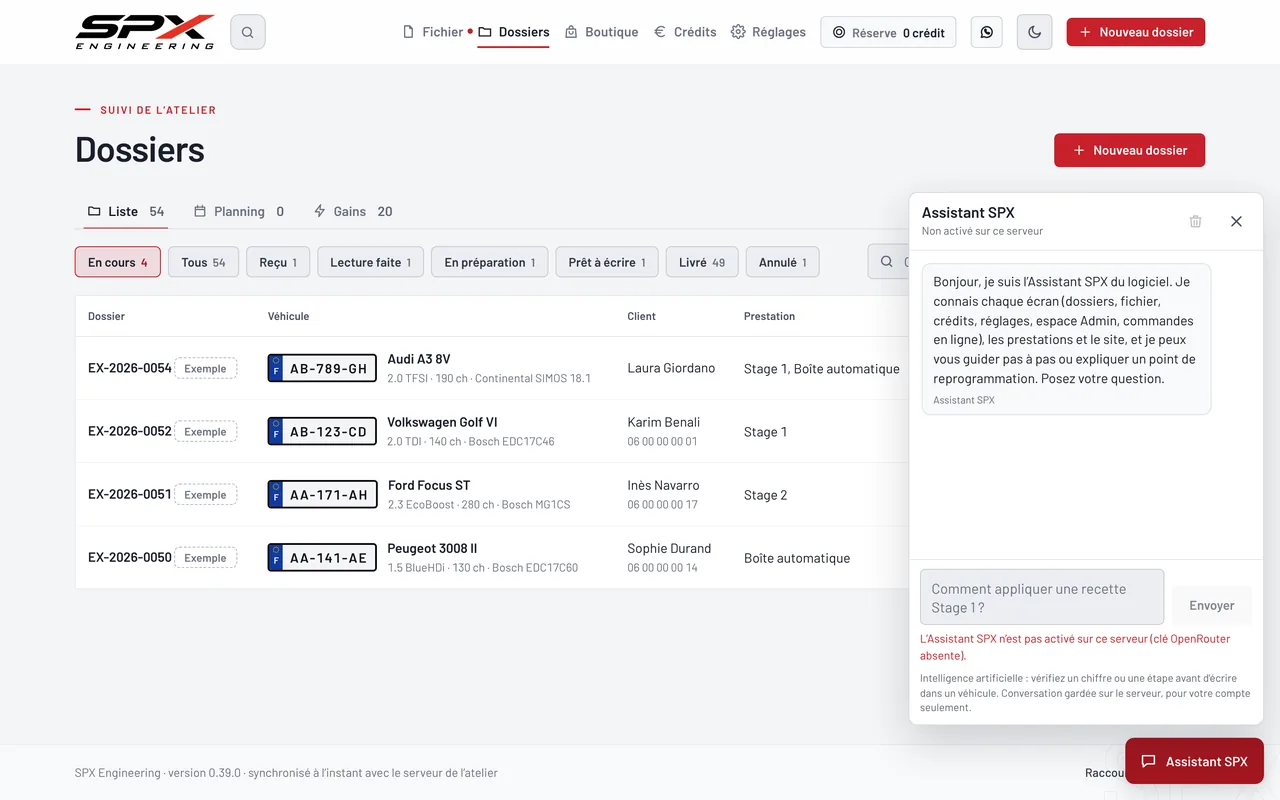
Écran « L’Assistant SPX du logiciel » du logiciel SPX Engineering, sur ordinateur.
L’Assistant SPX du logicielLe panneau de l’assistant, ouvert depuis le bouton en bas à droite : il explique le logiciel et la reprogrammation ; un fil par compte, gardé sur le serveur.
Écran « Apparence, dans les Réglages » du logiciel SPX Engineering, sur ordinateur.
Apparence, dans les RéglagesLes deux cartes « Mode clair » et « Mode sombre », et le reste des réglages du poste.

Et sur téléphone

Le logiciel, les espaces et le site tiennent sur un téléphone : le menu se replie, la réserve reste dans l’en-tête, les tableaux deviennent des fiches.
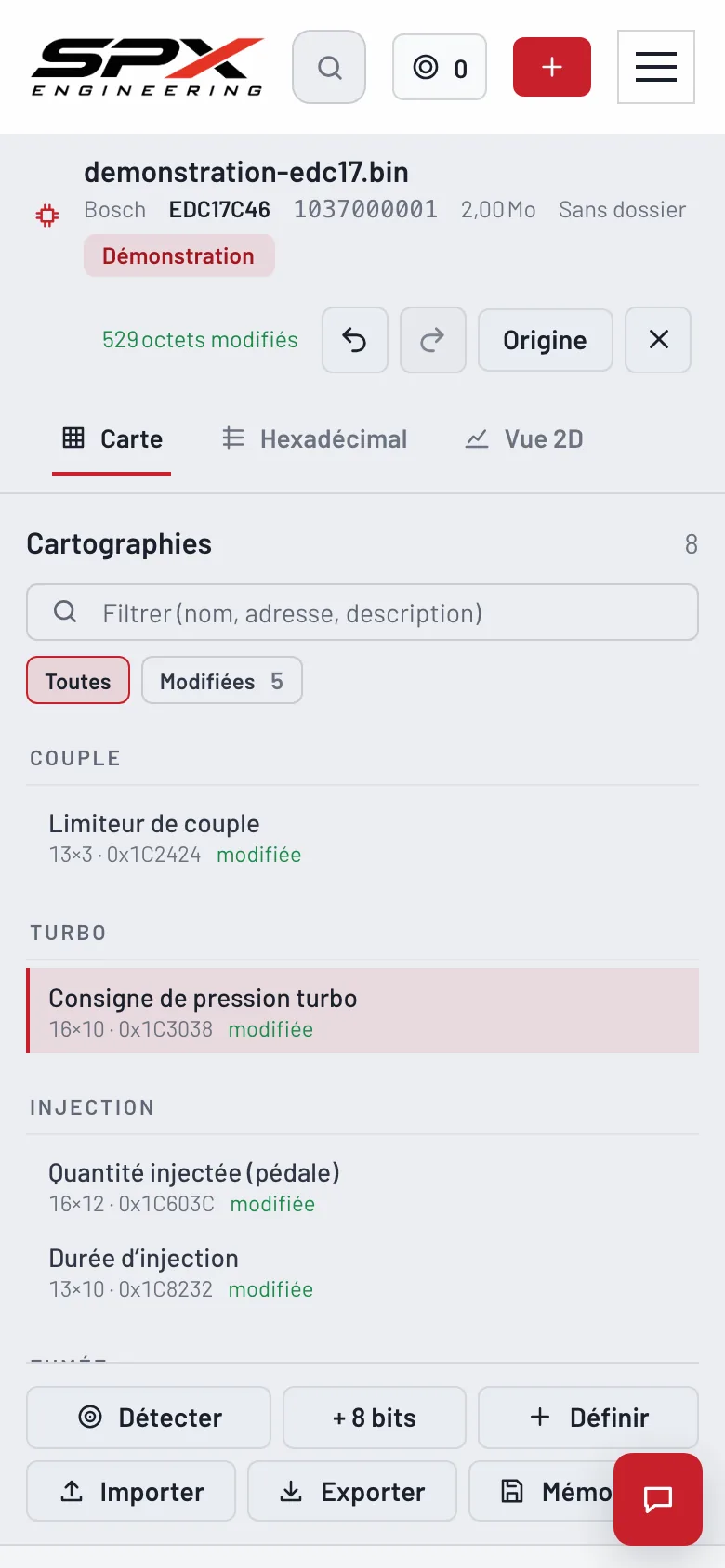
Écran « L’écran Fichier » du logiciel SPX Engineering, sur téléphone.
L’écran FichierLogiciel de l’atelier
Écran « Les dossiers » du logiciel SPX Engineering, sur téléphone.
Les dossiersLogiciel de l’atelier
Écran « Un dossier » du logiciel SPX Engineering, sur téléphone.
Un dossierLogiciel de l’atelier
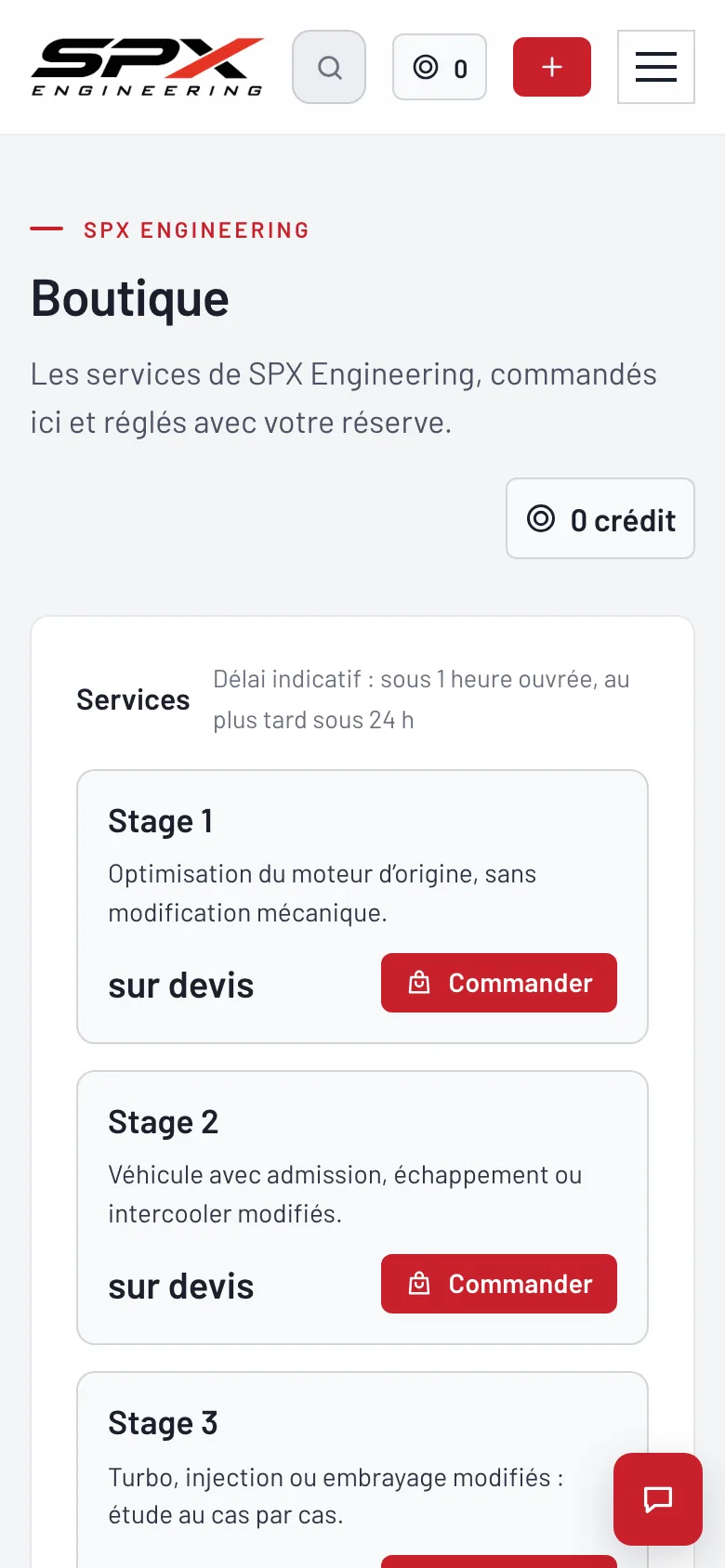
Écran « La Boutique » du logiciel SPX Engineering, sur téléphone.
La BoutiqueLogiciel de l’atelier
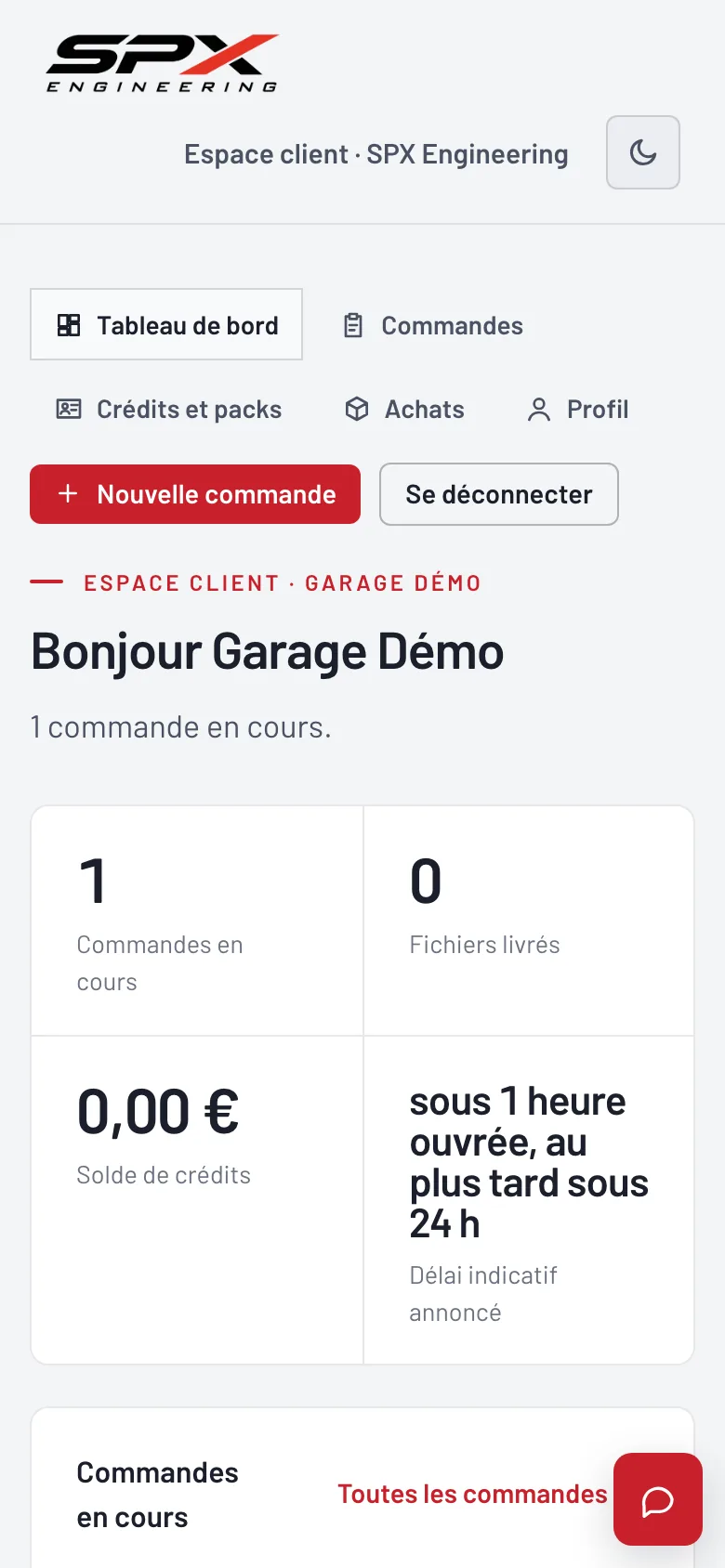
Écran « Le tableau de bord » du logiciel SPX Engineering, sur téléphone.
Le tableau de bordEspace client
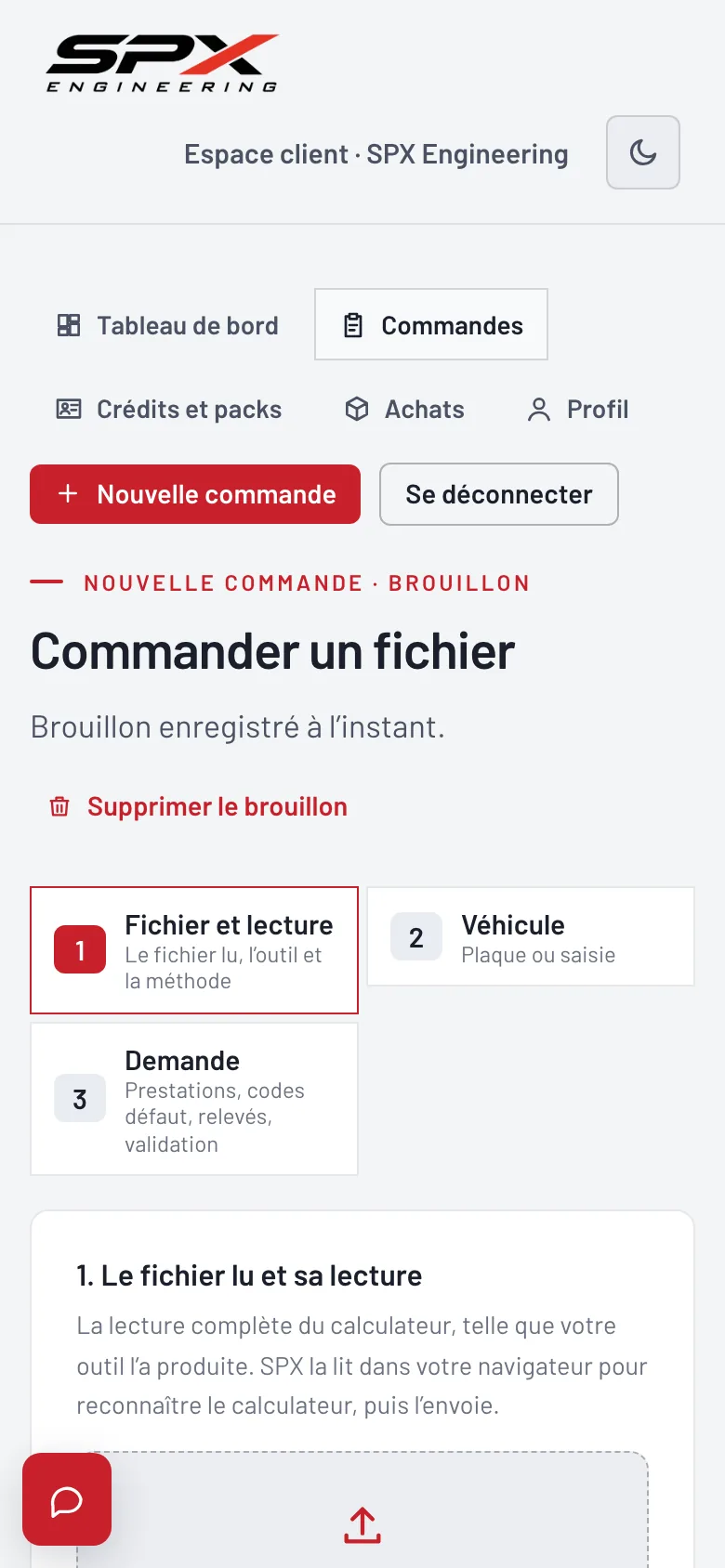
Écran « Commander un fichier » du logiciel SPX Engineering, sur téléphone.
Commander un fichierEspace client
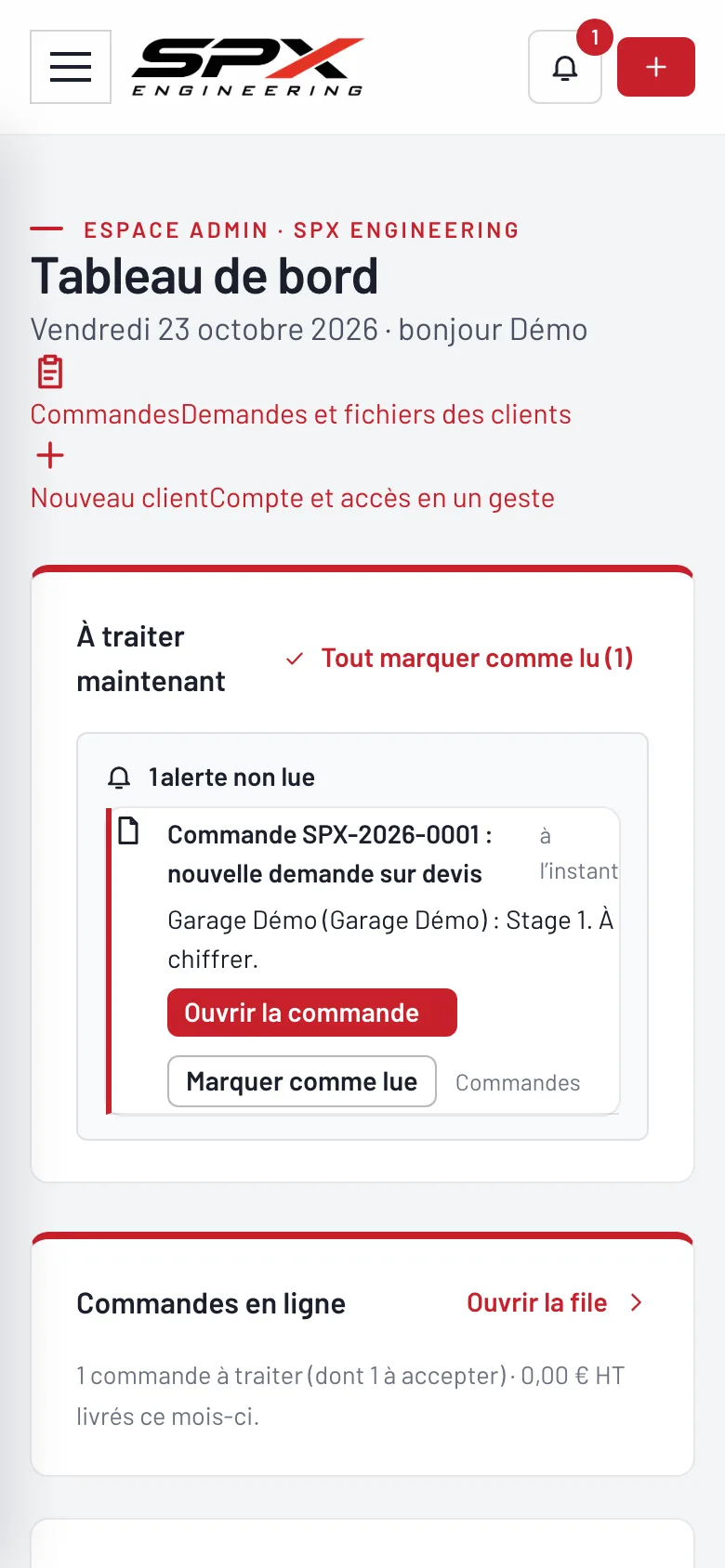
Écran « Le tableau de bord » du logiciel SPX Engineering, sur téléphone.
Le tableau de bordEspace Admin
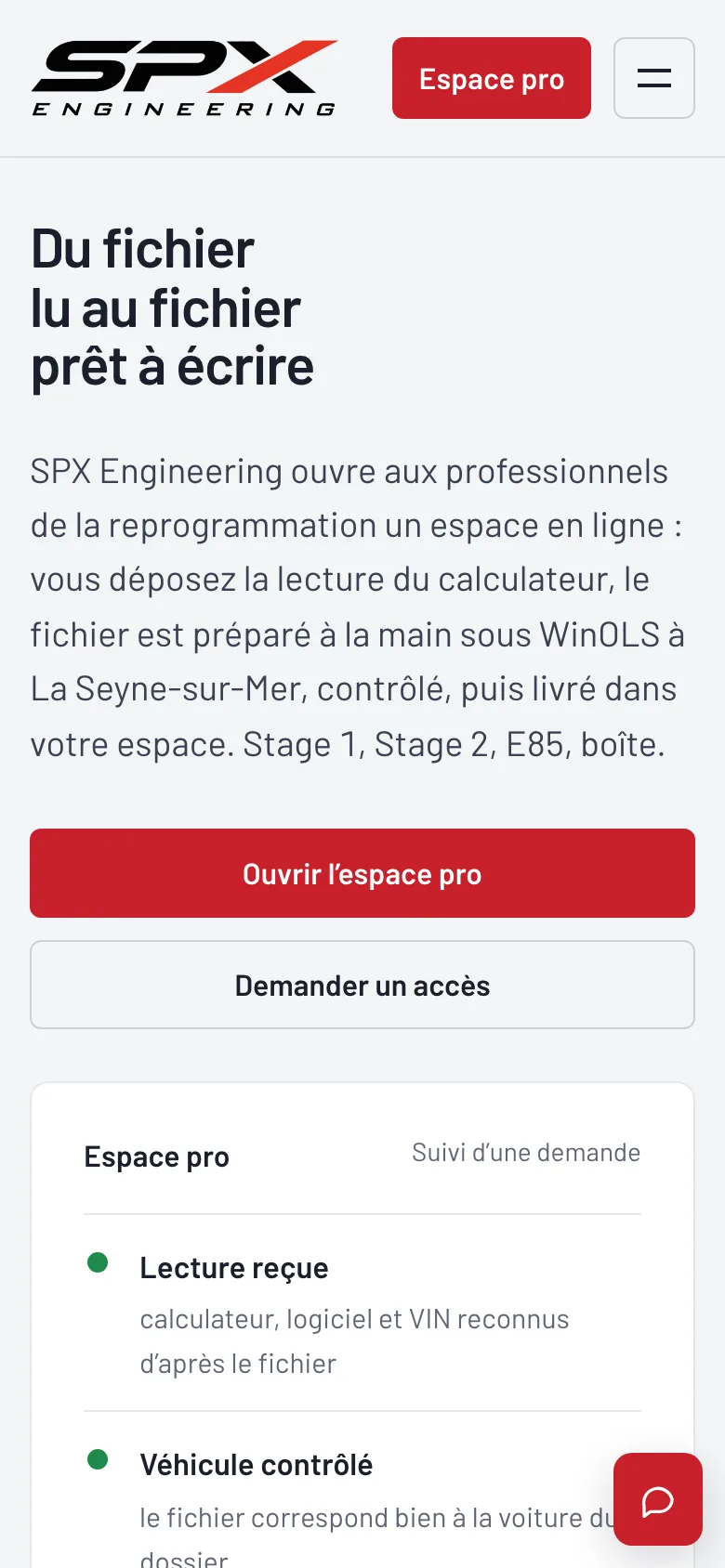
Écran « L’accueil » du logiciel SPX Engineering, sur téléphone.
L’accueilSite public
Écran « Le simulateur » du logiciel SPX Engineering, sur téléphone.
Le simulateurSite public

Parlons de votre logiciel

Ce que vous faites à la main aujourd’hui, avec quels outils, et qui s’en sert. Quelques lignes suffisent. Une personne vous répond sous 24 h ouvrées, puis vous recevez une proposition écrite.

Ou directement :07 82 85 66 92WhatsAppcontact@odratta.com

Odratta, 91 rue Général Mangin, 38100 Grenoble